Central de ajuda › Primeiros passos
Instalar o SuaOS no celular
Como colocar o ícone do SuaOS na tela do celular e abrir como um aplicativo, no Android e no iPhone.
Atualizado em 11/11/2026
O SuaOS funciona no navegador, mas dá para instalar: fica com ícone na tela e abre em janela própria, como um aplicativo. Não baixa programa nem passa pela loja de aplicativos.
O botão de instalar só aparece onde dá para instalar: Chrome ou Edge no Android e no computador, e Safari no iPhone. Se o SuaOS já estiver instalado neste aparelho, ele não aparece.
No Android (Chrome)
- Abra o SuaOS no Chrome e entre na sua conta.
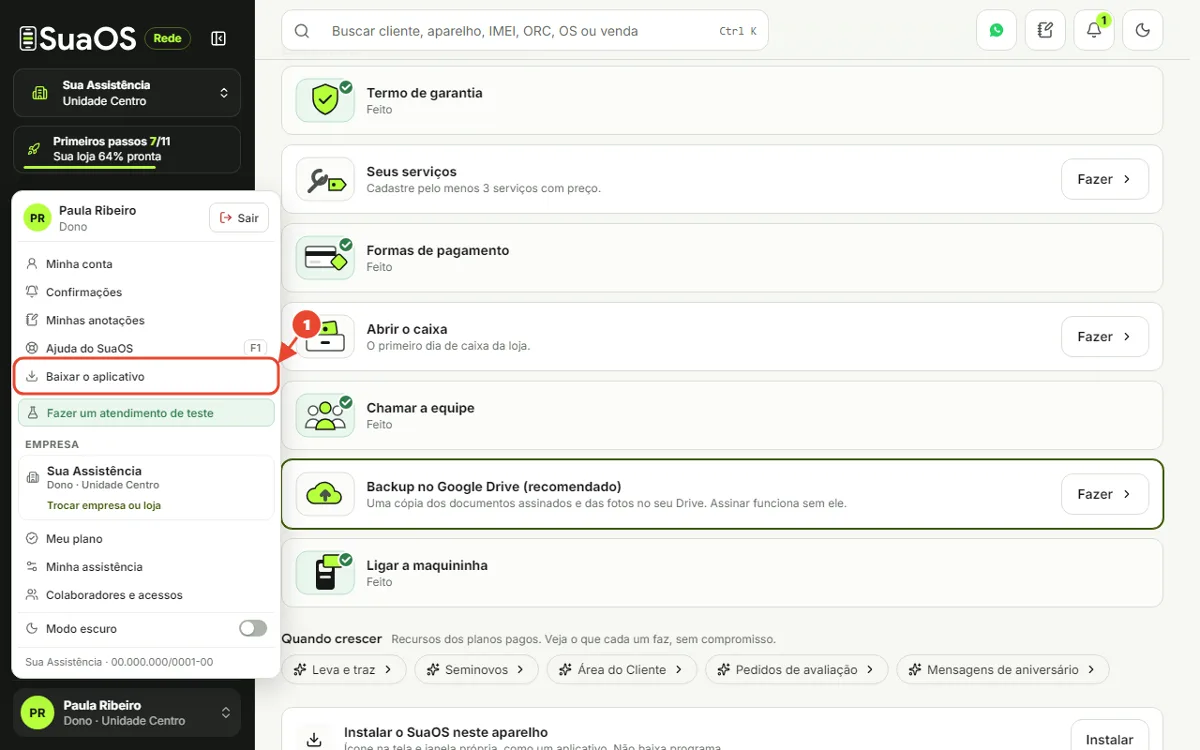
- Toque no seu perfil (o círculo com as suas iniciais) para abrir o menu.
- Toque em Baixar o aplicativo.
- Na janela do próprio Chrome, confirme a instalação.
Pronto: o ícone do SuaOS aparece na tela do celular.
No iPhone (Safari)
O iPhone não tem botão de instalar para sites, só o menu do Safari. O SuaOS mostra o caminho:
- Abra o SuaOS no Safari (no Chrome do iPhone não funciona).
- No menu do perfil, toque em Baixar o aplicativo. Abre a janela Instalar o SuaOS no iPhone.
- Toque em Compartilhar, o quadrado com a seta, na barra do Safari.
- Escolha Adicionar à Tela de Início.
- Toque em Adicionar.
Depois é só abrir pelo ícone.
Pelos Primeiros passos
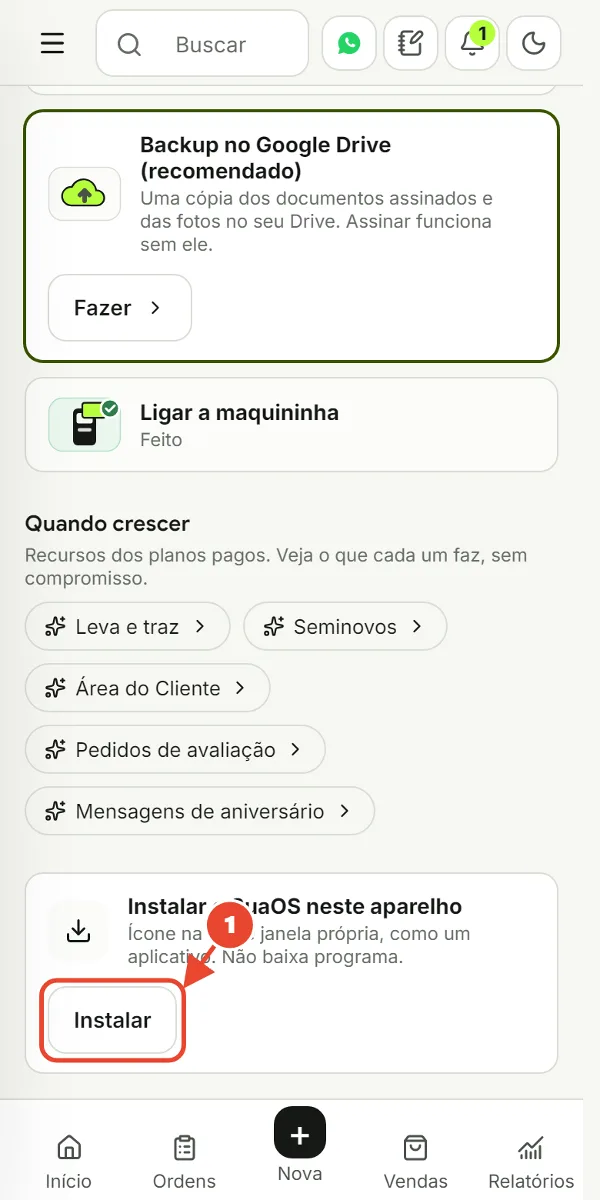
Em Primeiros passos também aparece o item Instalar o SuaOS neste aparelho. Toque em Instalar (Android e computador) ou em Como instalar (iPhone). Esse item vale para cada aparelho e não conta no quanto a loja está pronta.
Dúvidas comuns
- Não aparece a opção de instalar? Confira o navegador: no Android use o Chrome; no iPhone, o Safari. Se o ícone já está na tela, o SuaOS já está instalado.
- Preciso instalar em cada celular da loja? Sim. A instalação é por aparelho. Cada pessoa entra com a própria conta.
- Os dados ficam no celular? Não. Tudo continua guardado no SuaOS; o ícone só abre o sistema mais rápido.
- Quer o celular para tirar fotos e assinar? Veja Fotos e avarias da entrada e Assinatura do cliente.