Central de ajuda › Ordens de serviço
Assinatura do cliente
Os jeitos de o cliente assinar a entrada e a retirada: na tela, no celular, por link ou no papel.
Atualizado em 11/11/2026
O cliente assina duas vezes: na entrada, quando deixa o aparelho, e na retirada, quando leva de volta. O documento assinado fica guardado em PDF no SuaOS.
Na entrada
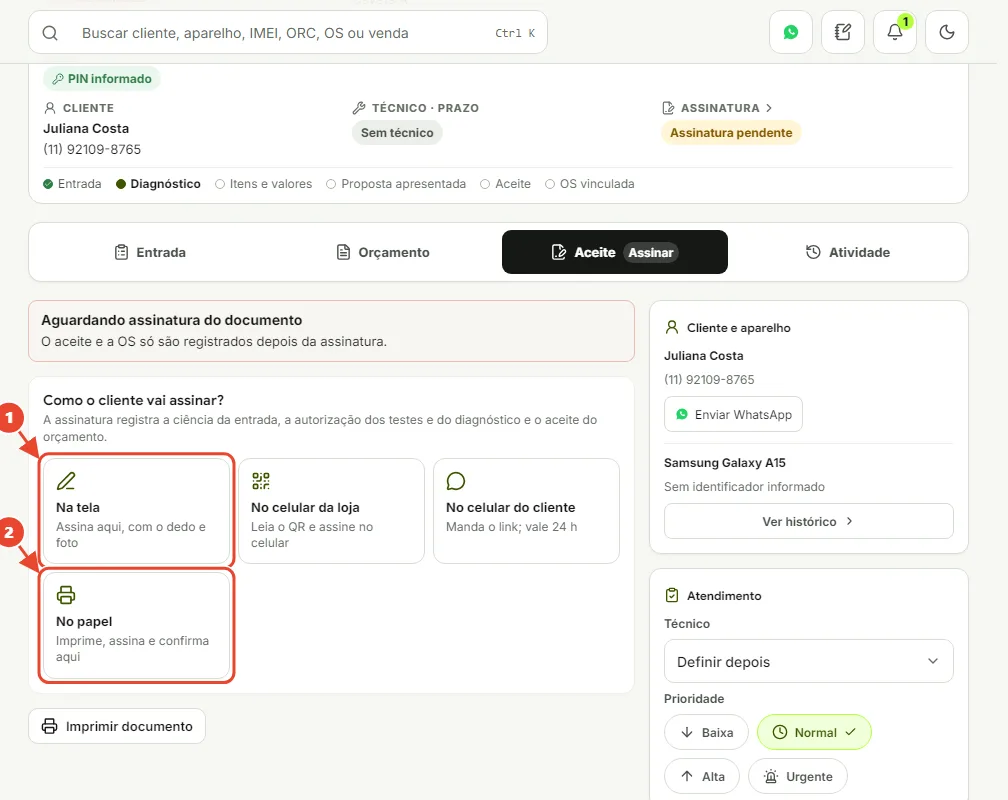
Depois de Registrar e imprimir para assinatura, aparece Como o cliente vai assinar?. O mesmo quadro fica na aba Aceite do orçamento.
- Na tela: o cliente assina aqui, com o dedo.
- No celular da loja: no computador, leia o QR code e assine no celular.
- No celular do cliente: mande o link; ele vale 24 h. Não aparece para cliente menor de idade.
- No papel: imprima, o cliente assina e você confirma aqui.
Assinar na tela, passo a passo
- Escolha Na tela e toque em Abrir a assinatura na tela.
- Em Confira o documento, mostre ao cliente e toque em Está certo, continuar.
- Em Quem está assinando, confira o nome e toque em Continuar.
- Marque Li e concordo em assinar eletronicamente e toque em Continuar.
- Em Foto do cliente, tire a foto e toque em Usar esta foto. Se a loja permitir, dá para usar Assinar sem foto.
- Em Assine com o dedo, o cliente assina e você toca em Assinar. Errou? Use Limpar.
- Pronto: Documento assinado. Use Baixar cópia (PDF) se quiser e toque em Concluir.
Escolheu errado? Toque em Escolher outro jeito. Se já tinha mandado o link, ele é cancelado.
No papel
Toque em Imprimir documento, peça a assinatura e preencha Quem assinou. Marque a confirmação e toque em Registrar assinatura. Guarde a via assinada.
Na retirada
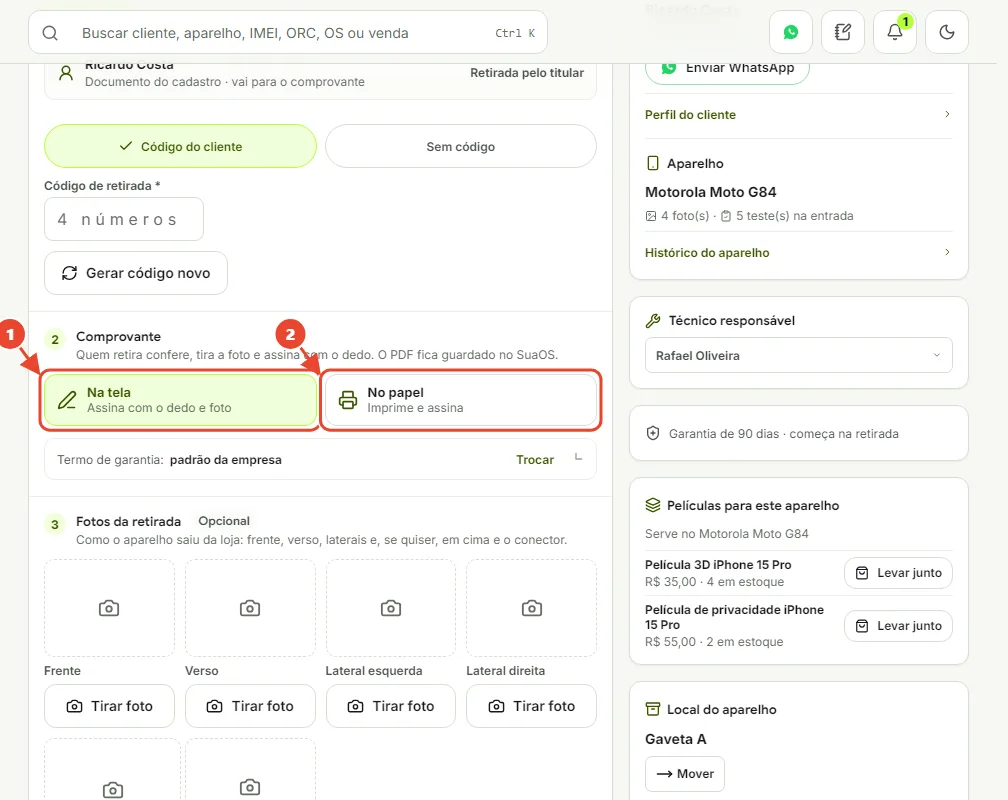
Na OS, aba Retirada, o cartão Comprovante pergunta Na tela ou No papel. Quem retira confere e assina do mesmo jeito. Veja Entregar e receber.
Configurar
Em Minha assistência › Fotos e assinatura, escolha a Assinatura dos documentos: Papel, Na tela ou As duas. Lá também ficam a Foto do cliente na assinatura e Quem tira a foto: Atendente ou Cliente (selfie).
Dúvidas comuns
- Quantas posso fazer no Grátis? 20 assinaturas de entrada por mês. Retirada e adicional não contam. Veja Limites do Grátis.
- As fotos ainda estão subindo? Pode assinar: o documento fecha quando a última chegar.