Central de ajuda › Ordens de serviço
Fotos e avarias da entrada
Como registrar o estado do aparelho na entrada: checklist de testes, avarias, acessórios e fotos.
Atualizado em 11/11/2026
Registrar como o aparelho chegou protege você e o cliente. Se depois aparecer um risco ou uma tela trincada, está tudo anotado, com foto e assinatura.
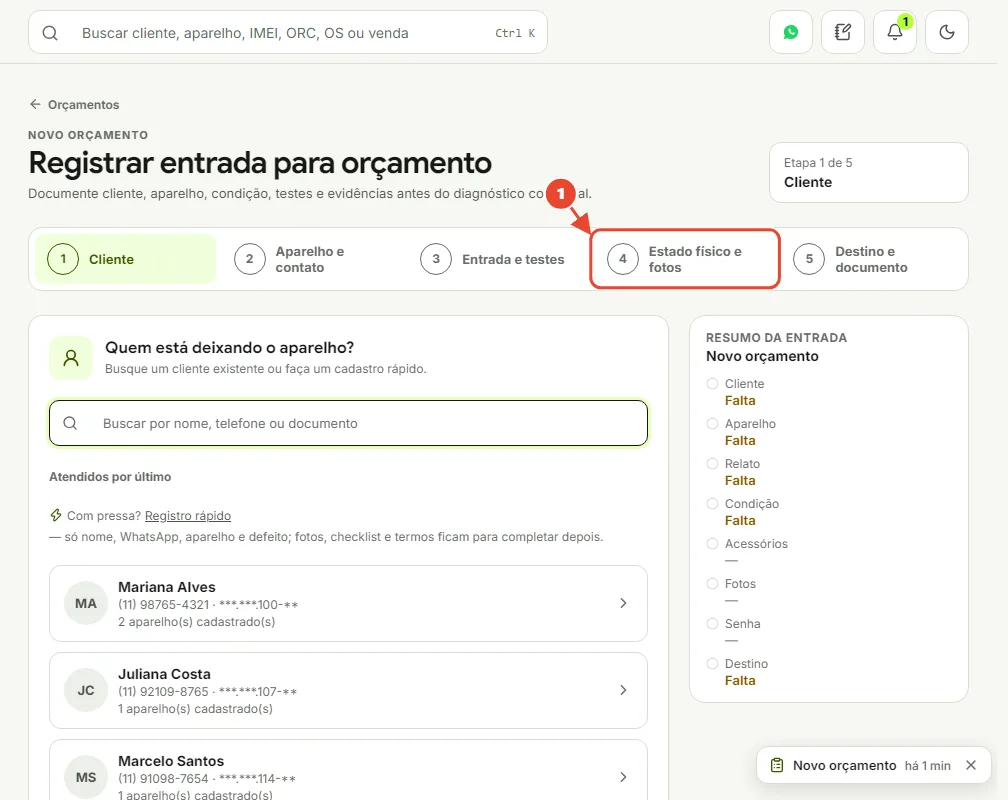
Checklist dos testes
Na etapa Entrada e testes, escolha a condição: Liga e permite testar, Liga parcialmente ou Não liga.
Se o aparelho liga, aparece o Checklist do que foi testado: Liga/desliga, Tela e toque, Áudio, Câmeras, Carregamento e Conectividade. Marque cada um como Funcionando, Parcial ou Não funciona. Use parcial quando a função responde, mas com falha.
Se o aparelho Não liga, as 6 funções ficam como não testadas e o documento traz a ciência do cliente.
Avarias, acessórios e fotos
Na etapa Estado físico e fotos:
- Em Condição física e observações, marque as avarias: Tela trincada, Carcaça amassada, Marcas de uso, Oxidação aparente ou Peças soltas. Sem nada? Marque Sem avarias aparentes. Uma das duas é obrigatória para seguir.
- Quer apontar o lugar exato? Se a loja ligou o desenho, toque na Prévia do aparelho (no celular, em Marcar no desenho (opcional)) e marque o ponto.
- Escreva os detalhes em Observações detalhadas (ex.: "risco na tampa, canto inferior").
- Em Acessórios deixados, marque o que ficou: Carregador, Cabo, Capa, Chip, Cartão de memória, Caneta ou Caixa. Na retirada, a lista aparece para devolver tudo.
- Em Fotos do aparelho, toque em Adicionar fotos ou direto numa posição: Frente, Verso, Lateral esquerda e Lateral direita. Em cima e Embaixo (conector) são opcionais.
- Escolha Tirar agora, Da galeria ou Pelo celular (no computador, leia o QR code com o celular da loja).
Na OS
Depois, tudo aparece na OS, na aba Entrada: condição, avarias, acessórios e o cartão Fotos da entrada. O checklist completo fica em Ficha completa da entrada.
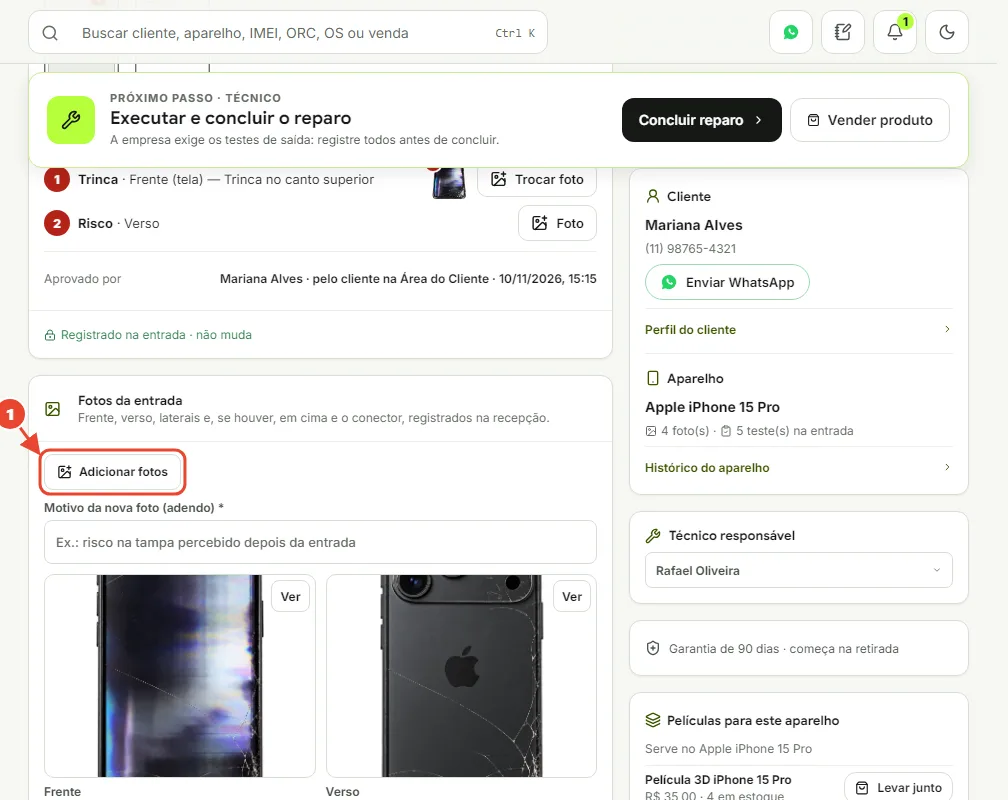
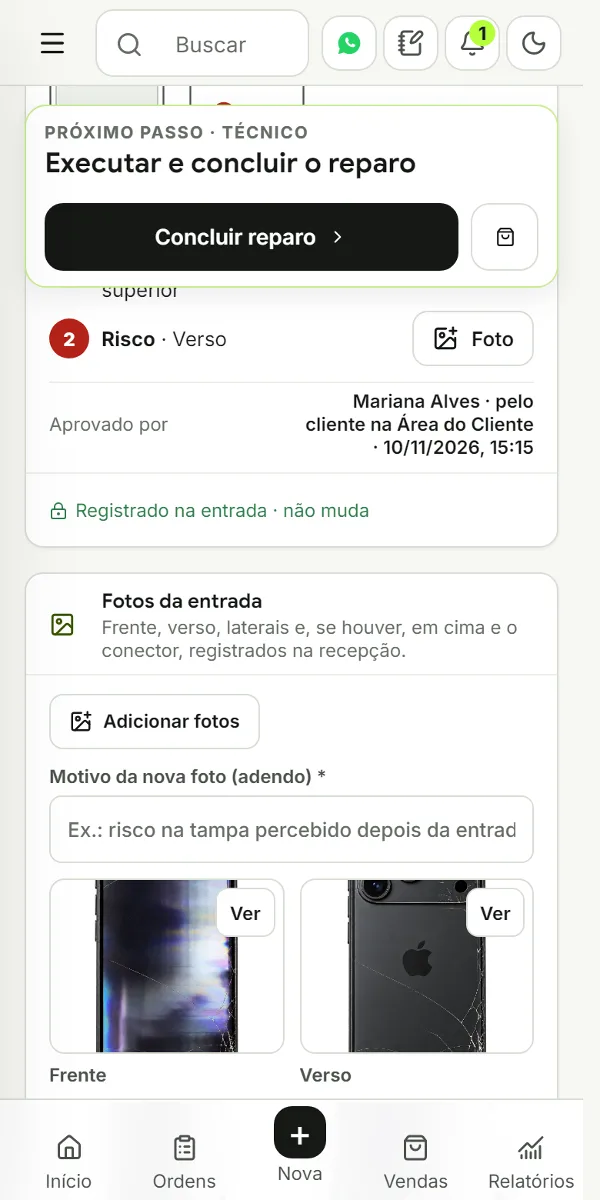
Achou um risco depois que o cliente já assinou? Dá para incluir a foto, mas ela entra como adendo: preencha o Motivo da nova foto (adendo) antes de adicionar.
Dúvidas comuns
- As fotos são obrigatórias? Para seguir, não. Mas são a sua prova: tire as quatro sempre que der.
- Quanto espaço tenho? O Grátis tem 200 MB para fotos. Veja Limites do Grátis.
- Ainda não abriu a OS? Veja Como abrir uma OS.