Central de ajuda › Integrações
Cadastrar a maquininha de cartão
Como cadastrar as maquininhas da loja com as taxas e escolher qual recebeu o cartão.
Atualizado em 11/11/2026
Cadastrando a maquininha, cada recebimento no cartão já sai com a taxa certa e com o dia em que o dinheiro cai. Vale para maquininha de qualquer banco.
Onde fica
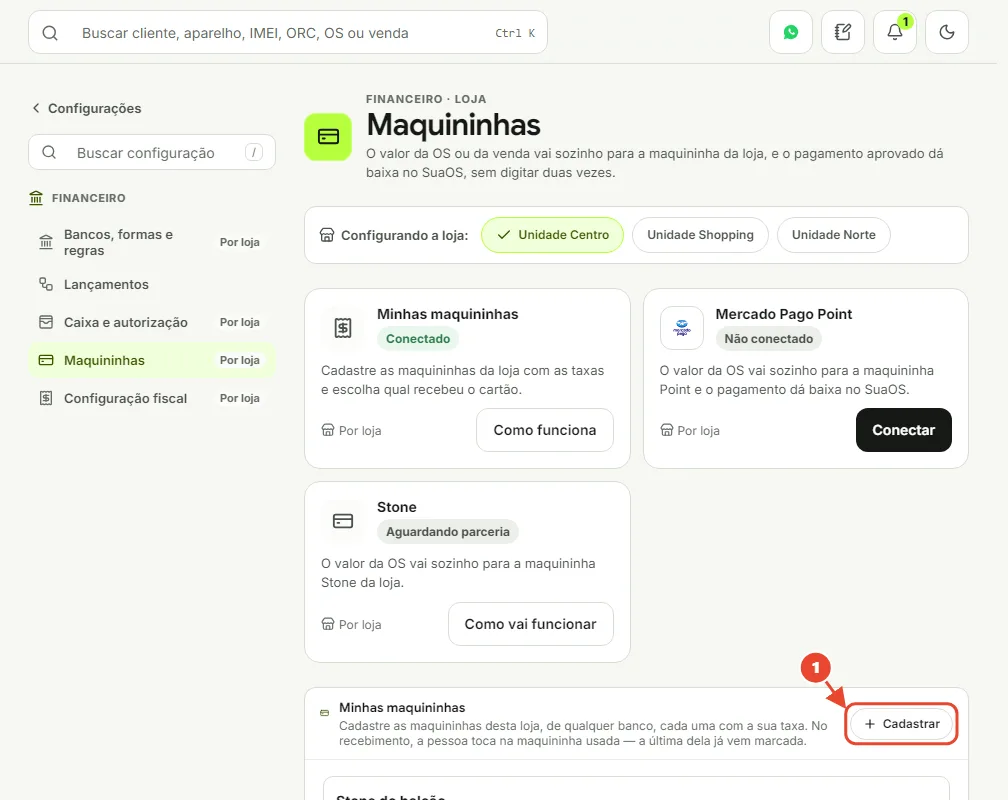
Abra Minha assistência › Financeiro › Maquininhas. A maquininha é de cada loja: com mais de uma, confira a loja escolhida no alto. Só quem vê o Financeiro da loja vê esta tela.
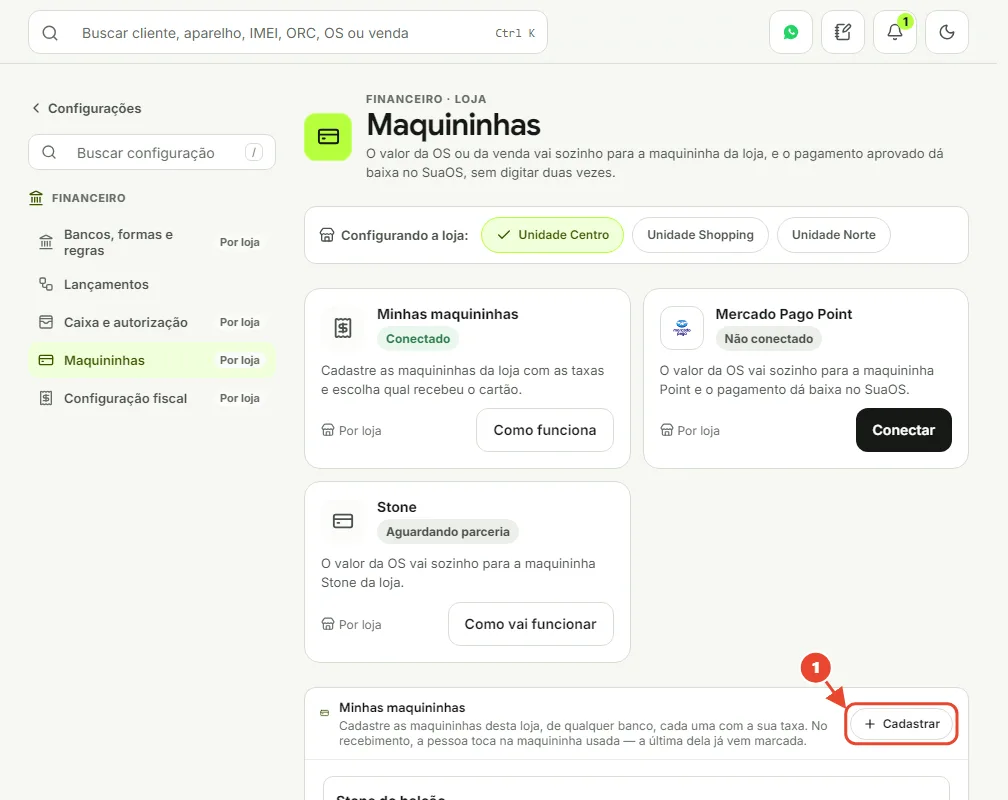
Cadastrar
- Em Minhas maquininhas, toque em Cadastrar.
- Em De qual empresa, escolha a marca: Stone, Mercado Pago, PagBank, InfinitePay, Ton, Cielo e outras. Não achou? Outra.
- Dê um Nome, por exemplo "Stone do balcão".
- Escolha a Conta onde o dinheiro cai.
- Preencha a Taxa no débito (%), Débito cai em (dias) e Crédito cai em (dias).
- Em Crédito nesta maquininha, copie a taxa de cada parcela da tabela da sua maquininha. Em branco, vale a taxa de Formas de pagamento.
- Toque em Salvar maquininha.
Na hora de receber
Na OS ou no PDV, ao escolher Débito ou Crédito, aparece Maquininha. Toque na que passou o cartão; a última que você usou já vem marcada. Com uma só, ela entra sozinha. Se quiser, toque em Mais detalhes (NSU e bandeira). A taxa entra sozinha no Financeiro.
Cobrança direto na maquininha
Quando o cartão Mercado Pago desta tela estiver liberado e conectado, o valor da OS ou da venda vai sozinho para a maquininha, e o pagamento aprovado dá baixa no SuaOS. É o Cobrar na maquininha. O Grátis conecta 1 maquininha, como amostra; para mais, veja os planos. O cartão é lido pela maquininha: número e senha nunca passam pelo SuaOS.
Dúvidas comuns
- Não cadastrei nenhuma. Posso receber no cartão? Pode. O recebimento continua igual, com a taxa de Formas de pagamento.
- Parei de usar uma maquininha? Abra em Editar e desligue Maquininha em uso.
- E a Stone? A ligação direta aparece como Aguardando parceria. Até lá, cadastre a Stone em Minhas maquininhas.
- Como recebo o pagamento na OS? Veja entregar e receber.