Central de ajuda › Ordens de serviço
Concluir, entregar e receber o pagamento
Como concluir o reparo, avisar o cliente, receber e registrar a retirada com assinatura e fotos.
Atualizado em 11/11/2026
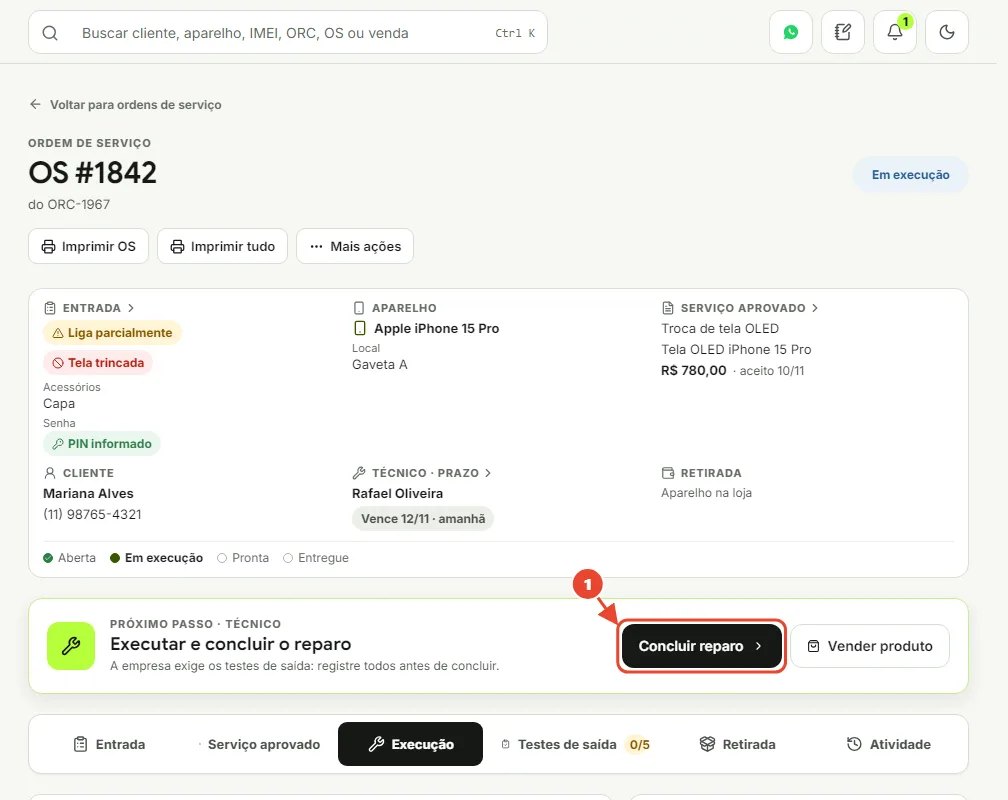
O fim da OS tem três momentos: concluir o reparo, receber e registrar a retirada. O alto da OS sempre mostra o Próximo passo.
1. Concluir o reparo
- Com a OS Em execução, faça os testes na aba Testes de saída. Se a loja exige, sem eles não dá para concluir.
- Toque em Concluir reparo.
- Em Onde o aparelho ficou?, escolha o local (é opcional, dá para Pular) e toque em Concluir · pronto para retirada.
- Logo depois aparece Avisar o cliente?. Mande o aviso de pronto pelo WhatsApp. Se fechar, o botão Avisar pelo WhatsApp continua no alto da OS.
2. Receber
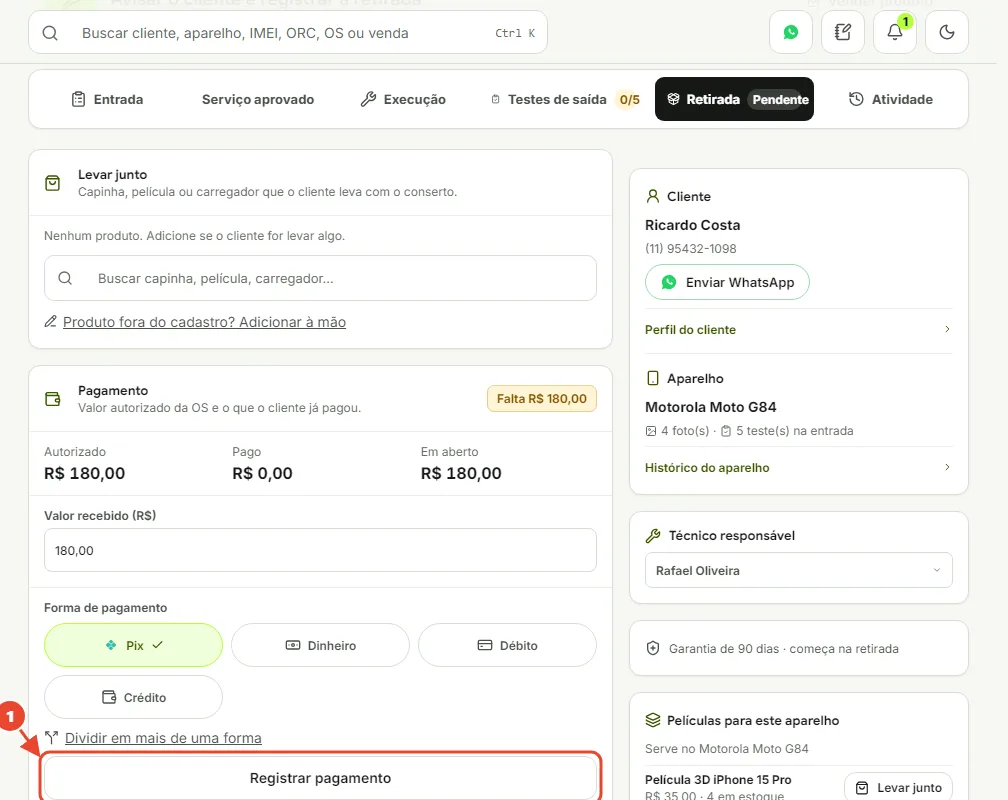
Na aba Retirada, o cartão Pagamento mostra o valor Autorizado, o que já foi pago e quanto falta.
- Escolha a forma: Pix, Dinheiro, Débito, Crédito ou Transferência.
- Se precisar, use Dividir em mais de uma forma ou Cobrar na maquininha.
- Toque em Registrar pagamento. Se o cliente levou produtos junto, aparece Cobrar tudo junto.
Ficou saldo em aberto? A entrega é permitida, com um aviso. Só trava se a loja exigir o pagamento antes da entrega.
3. Registrar a retirada
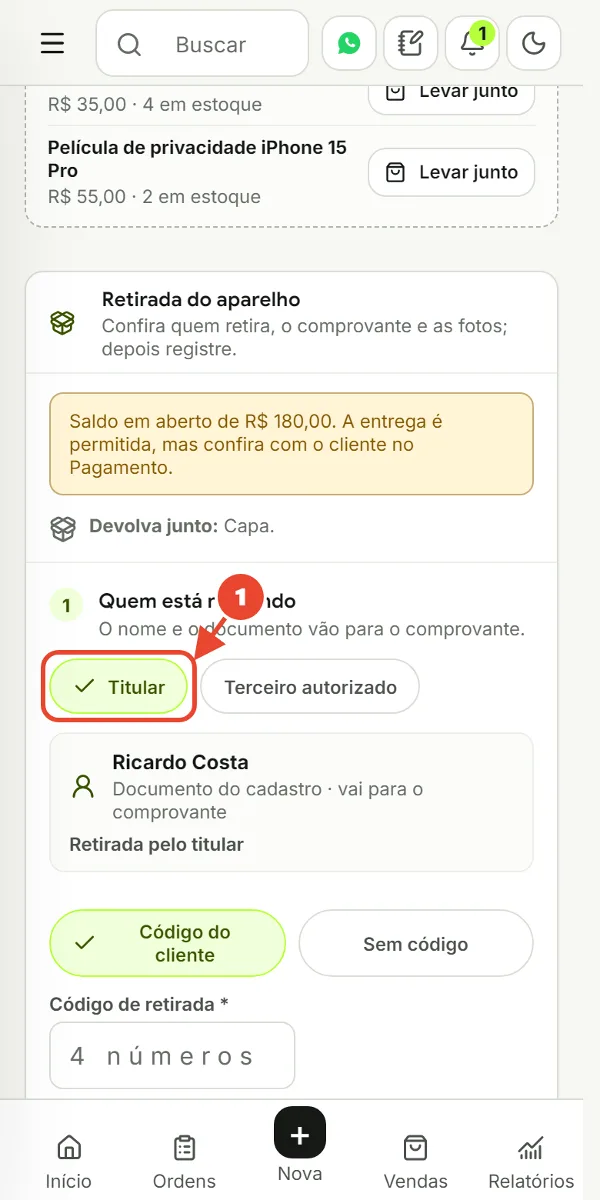
- Em Quem está retirando, escolha Titular ou Terceiro autorizado (aí informe nome e quem autorizou).
- Em Comprovante, escolha Na tela (assina com o dedo) ou No papel (Imprimir comprovante).
- Em Fotos da retirada, fotografe como o aparelho saiu: frente, verso e laterais.
- Toque em Assinar e registrar retirada (ou Registrar retirada). A garantia começa a contar.
Dúvidas comuns
- O botão está cinza? Embaixo dele aparece o que falta, em palavras.
- Minha conta está em somente consulta. Consigo entregar? Sim. A OS que já estava aberta sempre pode ser concluída, recebida, assinada e entregue.
- A assinatura da retirada conta no plano Grátis? Não. Só a assinatura de entrada conta.