Central de ajuda › Ordens de serviço
Como abrir uma OS
Como registrar a entrada do aparelho e fazer a OS nascer do serviço aprovado pelo cliente.
Atualizado em 11/11/2026
No SuaOS a OS nasce da entrada do aparelho. Primeiro você registra quem deixou o aparelho e como ele chegou. Depois, com o serviço aprovado pelo cliente, a OS abre.
Passo a passo
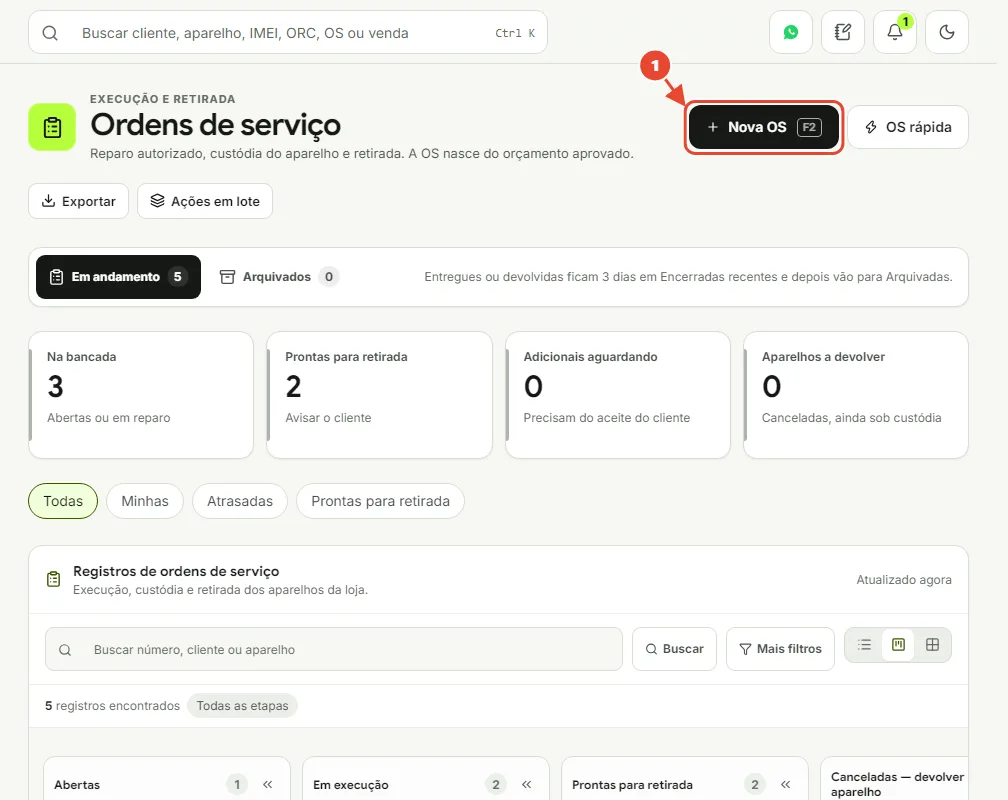
- No menu, abra Ordens de serviço e toque em Nova OS. Abre a tela Registrar entrada para orçamento.
- Cliente: busque por nome, telefone ou documento. Se não achar, use Cliente não encontrado? Cadastro rápido.
- Aparelho e contato: escolha o aparelho do cliente ou cadastre um novo (tipo, marca, Modelo, IMEI e cor).
- Entrada e testes: preencha o Relato do cliente (ex.: "tela quebrada depois de uma queda") e a Condição para testes: Liga e permite testar, Liga parcialmente ou Não liga.
- Estado físico e fotos: tire as fotos, marque avarias e os acessórios que ficaram na loja.
- Destino da entrada: responda Você já sabe o serviço e o valor? Escolha Sim, o cliente já aprovou para montar os serviços e dizer Como o cliente aprovou?. Ou escolha Não, encaminhar para diagnóstico para o técnico analisar antes de dar o valor.
- Toque em Continuar entre as etapas e, no fim, em Registrar e imprimir para assinatura.
O resumo à direita mostra o que já foi preenchido e o que falta. Tudo que você digita fica salvo como rascunho: se fechar sem querer, volta de onde parou.
Quando a OS aparece
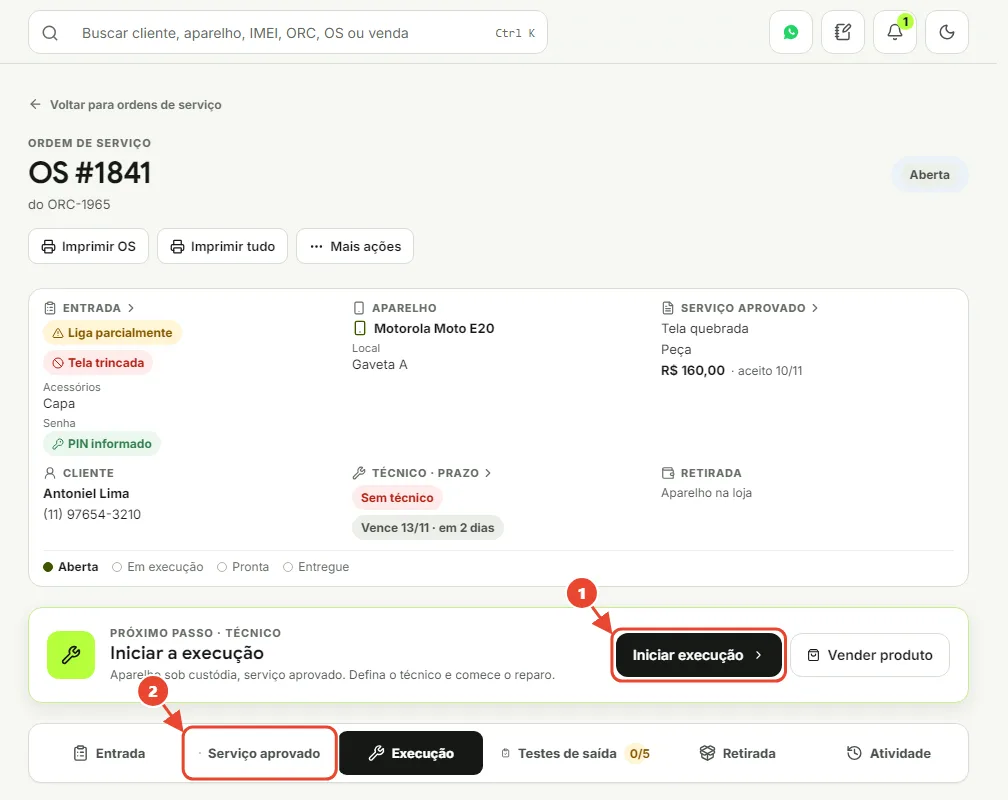
Com o aceite registrado, o orçamento vira OS. Dependendo da configuração da loja, ela é criada sozinha quando a assinatura chega; senão, use Criar OS no orçamento. A OS aparece em Ordens de serviço, com as abas Entrada, Serviço aprovado, Execução, Testes de saída, Retirada e Atividade.
Dúvidas comuns
- O cliente deixou dois aparelhos? Na última etapa use Adicionar outro aparelho. Cada um vira um orçamento com número próprio, num documento só para assinar.
- Está com pressa no balcão? Use a OS rápida: só nome, WhatsApp, aparelho, defeito, serviço e valor.
- Por que o orçamento vem antes? O orçamento cuida do diagnóstico, da proposta e da aprovação. A OS só executa o reparo que o cliente autorizou.