Central de ajuda › Vendas e PDV
Trocas e devoluções
Como devolver itens de uma venda do PDV, com reembolso ou crédito na loja, e fazer a troca.
Atualizado em 11/11/2026
O cliente voltou com a película errada ou a capa com defeito? A devolução é feita em cima da venda original. Assim o estoque, o caixa e o histórico ficam certos.
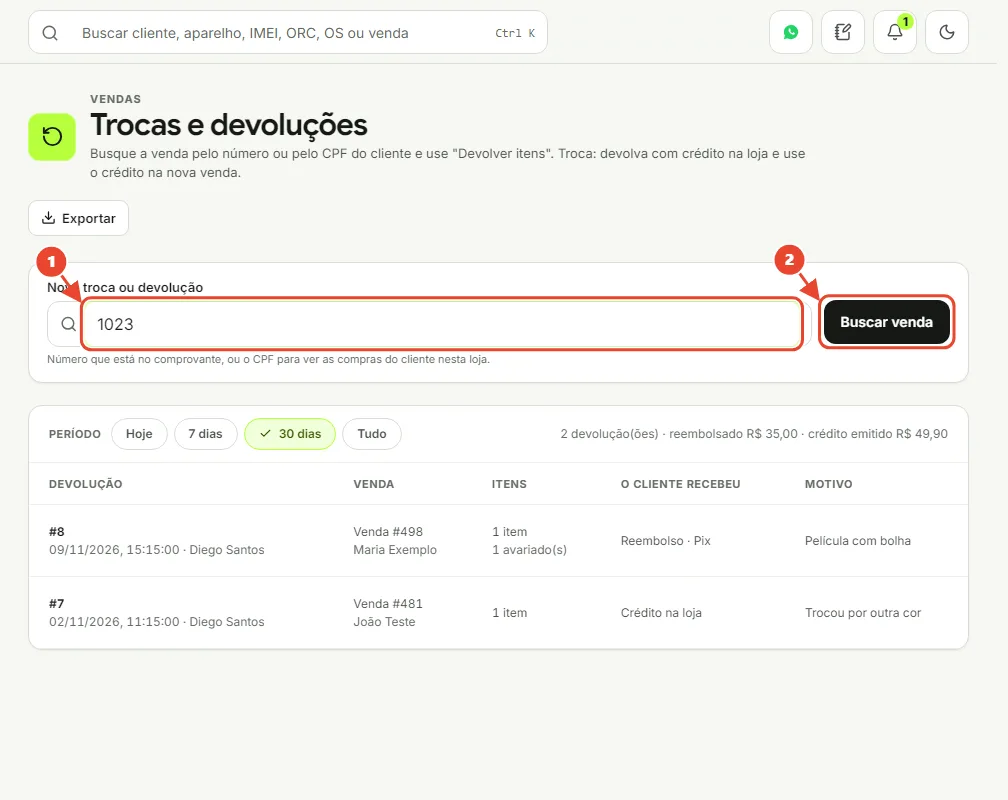
No menu, abra Vendas › Trocas e devoluções.
Passo a passo
- Em Nova troca ou devolução, digite o número da venda (está no comprovante) ou o CPF do cliente. Toque em Buscar venda.
- Toque na venda certa. Ela abre com o botão Devolver itens.
- Toque em Devolver itens. Em cada produto, use + e − para a quantidade a devolver.
- Para cada produto do catálogo, escolha o destino: Volta ao estoque (está bom para vender de novo) ou Avariado (com defeito, nunca volta à venda).
- Em O cliente recebe, escolha Reembolso ou Crédito na loja. Crédito só aparece quando a venda tem cliente identificado.
- No reembolso, escolha a Forma do reembolso, como Pix ou Dinheiro. No dinheiro, o valor sai do caixa aberto.
- Escreva o Motivo da devolução (ex.: "produto com defeito") e confira o Valor a devolver.
- Toque em Confirmar devolução. Se pedir, o gestor autoriza com PIN ou crachá.
Aparece Devolução registrada.
Fazer a troca
Troca é uma devolução com Crédito na loja seguida de uma venda nova. Depois de devolver, toque em Nova venda com o crédito (troca): o PDV abre com o cliente já escolhido, para usar o crédito no outro produto. Veja Vender no PDV.
Consultar as devoluções
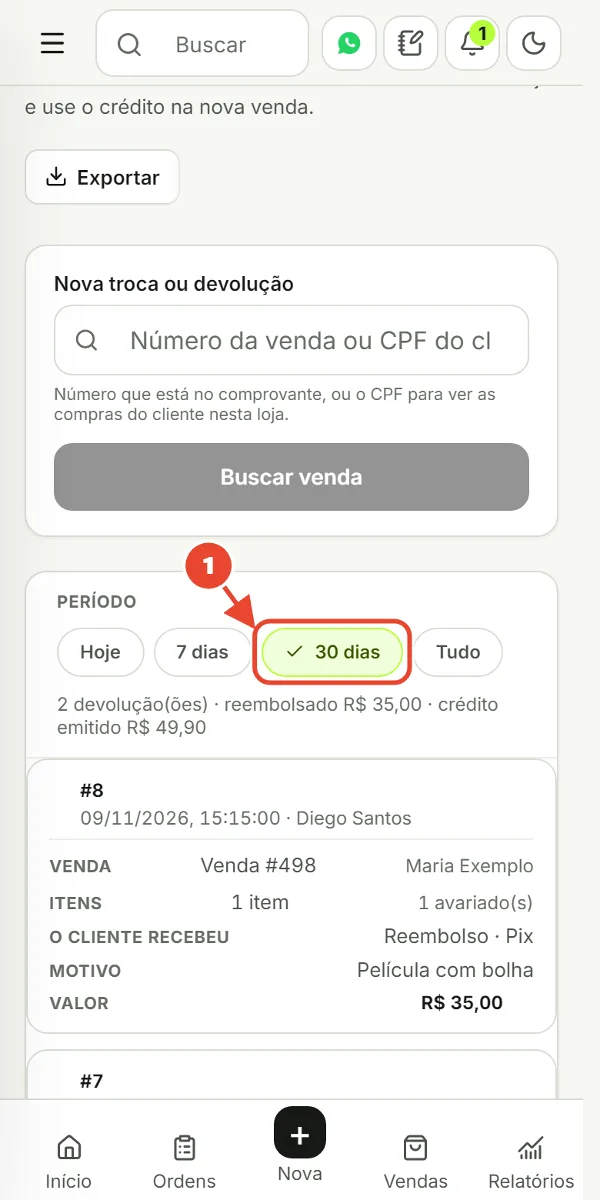
Embaixo, a lista mostra cada devolução com a venda, os itens, o que o cliente recebeu, o motivo e o valor. Use o Período: Hoje, 7 dias, 30 dias ou Tudo.
Dúvidas comuns
- Dá para devolver só uma parte? Sim. A venda fica Devolvida em parte e o resto pode ser devolvido depois.
- Não tem dinheiro na gaveta? Reembolse por outra forma, como o Pix.
- A venda foi em outra loja? A devolução é feita na loja da venda.
- Vendeu um seminovo? A devolução é aqui também: o aparelho volta para À venda com o mesmo custo. Veja Seminovos.