Central de ajuda › Equipe e unidades
Permissões e lojas
Como escolher o que cada pessoa pode fazer, em quais lojas ela trabalha e como trocar de loja.
Atualizado em 11/11/2026
Cada pessoa vê só o que precisa. O técnico mexe na OS, mas não vê o Financeiro. O atendente recebe no balcão, mas não estorna. Você decide isso área por área.
Mudar o acesso de alguém
- Toque no seu nome e escolha Colaboradores e acessos.
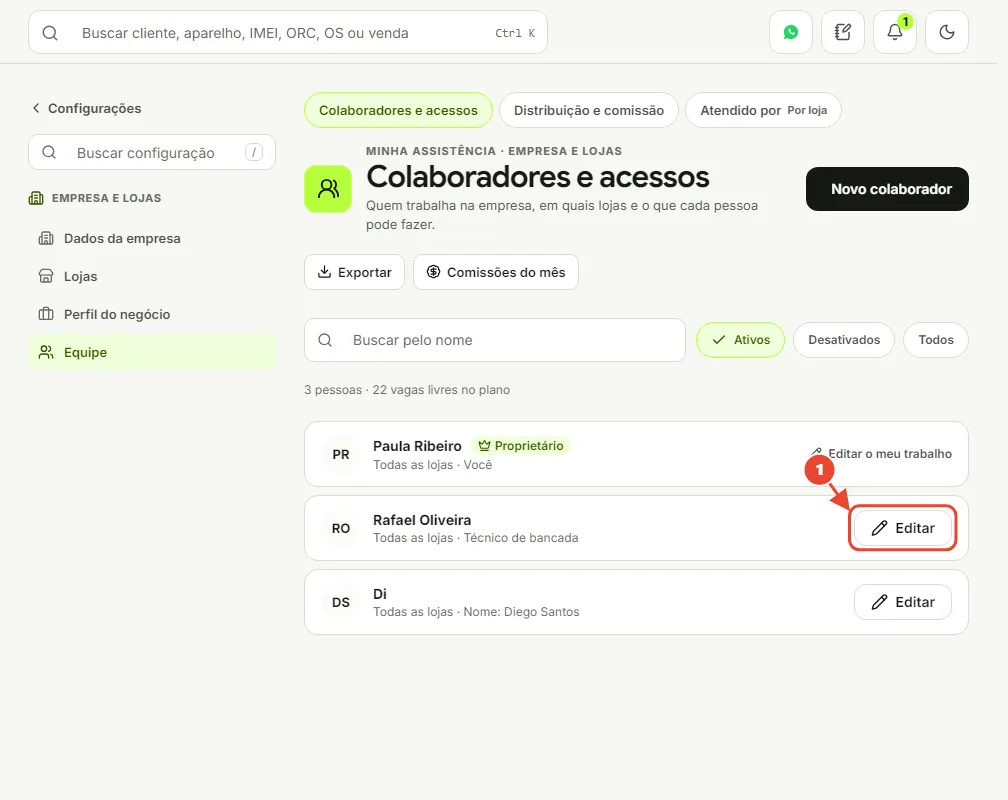
- Na linha da pessoa, toque em Editar. Abre o cadastro dela, com as partes Perfil, Acessos e Segurança.
- Em Perfil, a Situação deixa a pessoa ativa ou desativada, e as pílulas das lojas dizem onde ela trabalha: uma ou mais lojas, ou Todas, inclusive futuras.
- Toque em Salvar alterações. Mudou de ideia antes de salvar? Desfazer.
O que ela pode fazer em cada área
Em Acessos, cada área tem a sua fileira de pílulas. Para começar rápido, use o Modelo rápido (Técnico ou Atendente): ele preenche tudo de uma vez, e você ajusta antes de salvar. Exemplos:
- Ordens de serviço: Sem acesso, Somente consulta, Balcão: testes e entrega ou Execução e entrega.
- Caixa: Receber no balcão ou Gestor do caixa da loja.
- Garantia: Somente consulta, Registrar retorno ou Conceder garantia.
- Financeiro: Sem acesso esconde o Financeiro do menu.
Também dá para limitar o Desconto máximo sem gerente. No fim, toque em Salvar alterações.
Lojas
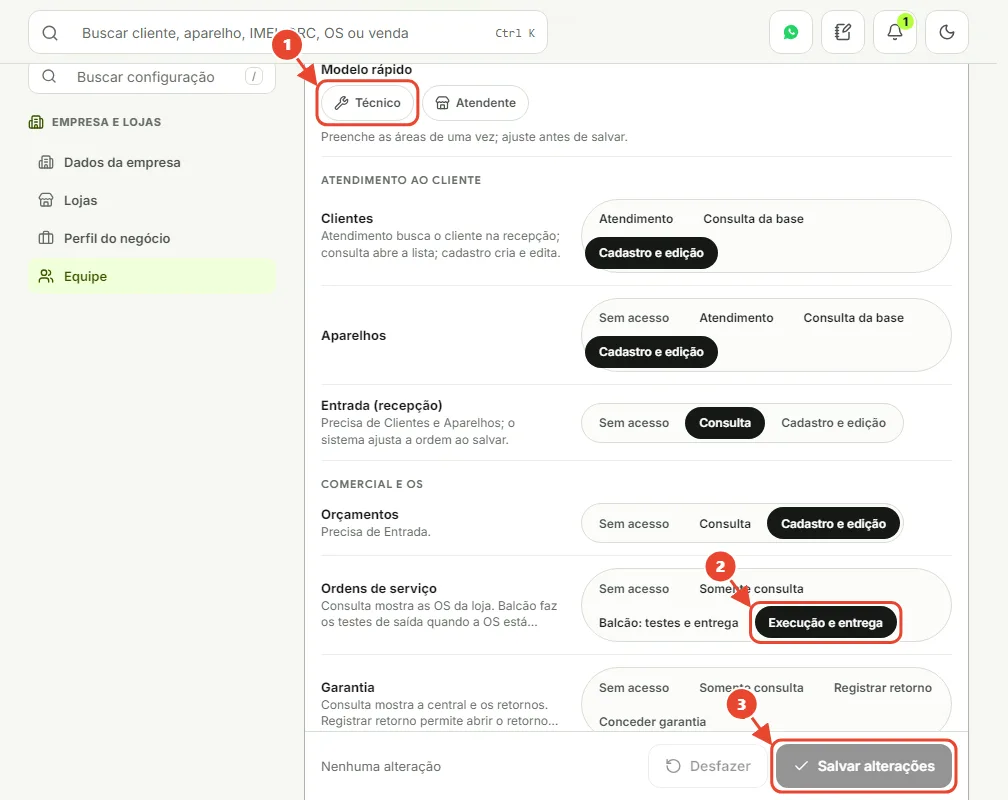
Em Minha assistência › Lojas, você vê cada loja com endereço, contato e horário. Toque em Nova loja para criar outra, com Nome da loja e Código da loja (ex.: "CENTRO"; o código não muda depois). Inativar uma loja não apaga o histórico.
Trocar de loja
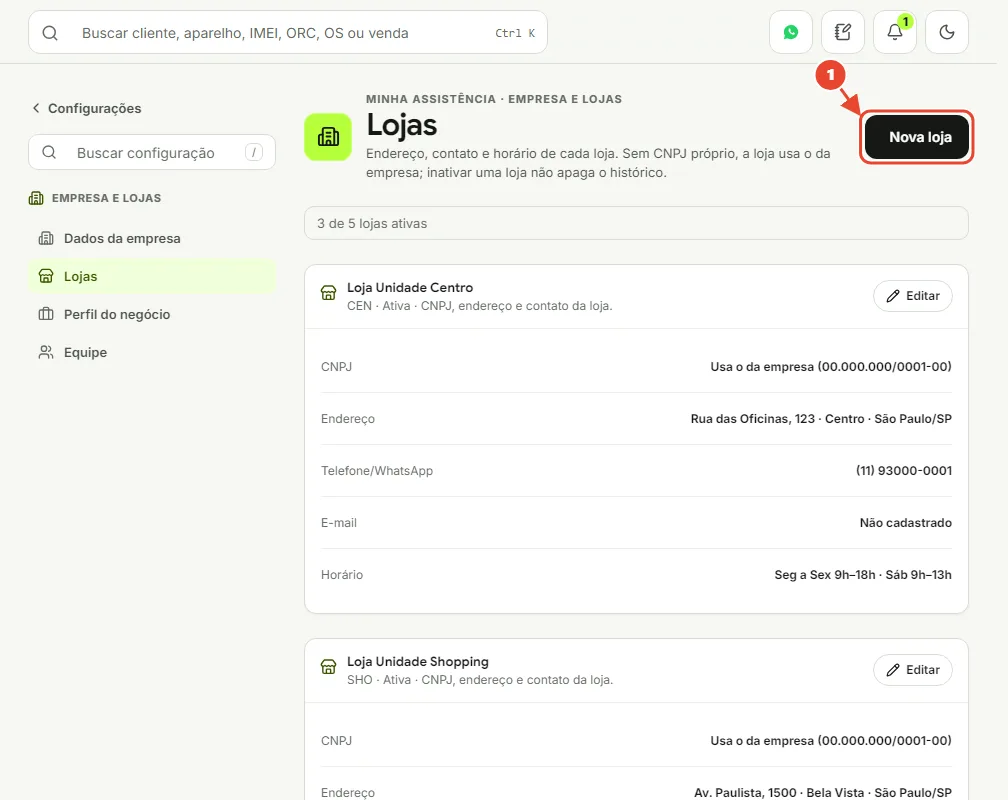
Toque no seu nome e escolha Trocar empresa ou loja. Na janela Trocar empresa e loja, escolha a Loja. As telas passam a mostrar os dados dela. Caixa, estoque e financeiro são de cada loja.
Dúvidas comuns
- Aparece Protegido na pessoa? O proprietário e o seu próprio acesso não podem ser mudados por aqui.
- Apareceu Limite de lojas · Ver planos? O Grátis tem 1 loja. Veja os limites do Grátis.
- Como coloco alguém novo? Veja colocar a equipe no SuaOS.