Central de ajuda › Ordens de serviço
OS rápida no balcão
Como abrir uma OS em poucos segundos quando o serviço já foi combinado com o cliente no balcão.
Atualizado em 11/11/2026
A OS rápida é para aquele cliente que chega, combina o serviço e o preço na hora e já deixa o aparelho. Você preenche só o essencial. Fotos, checklist, senha e termos ficam para completar depois.
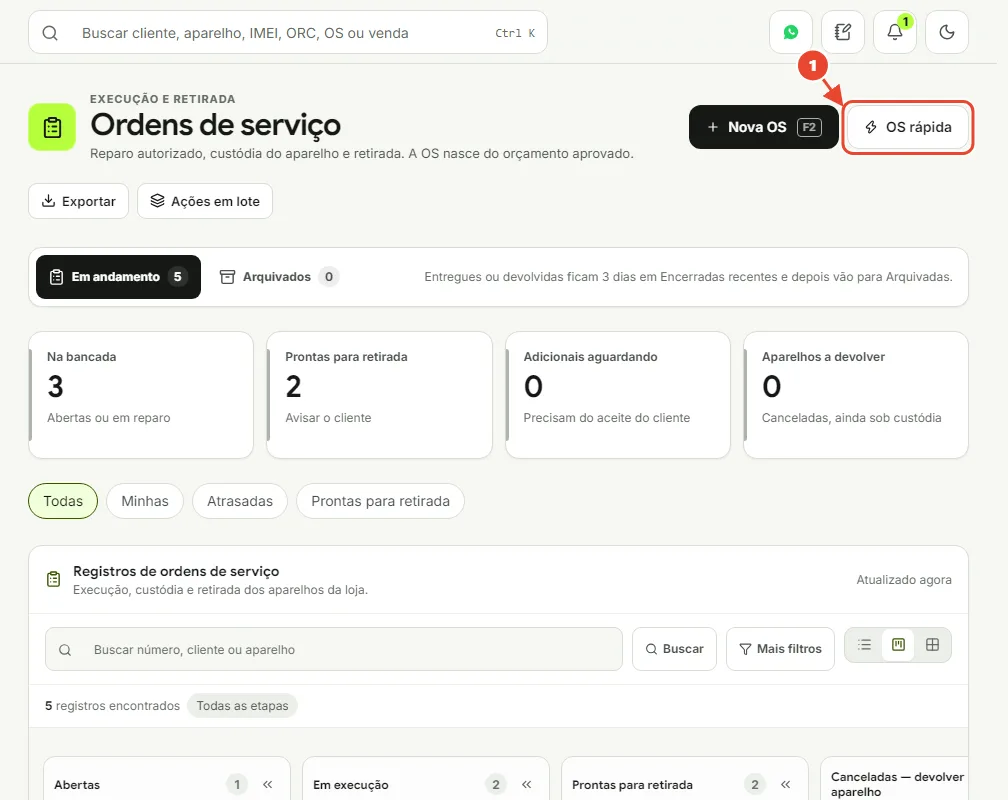
Passo a passo
- Abra Ordens de serviço e toque em OS rápida.
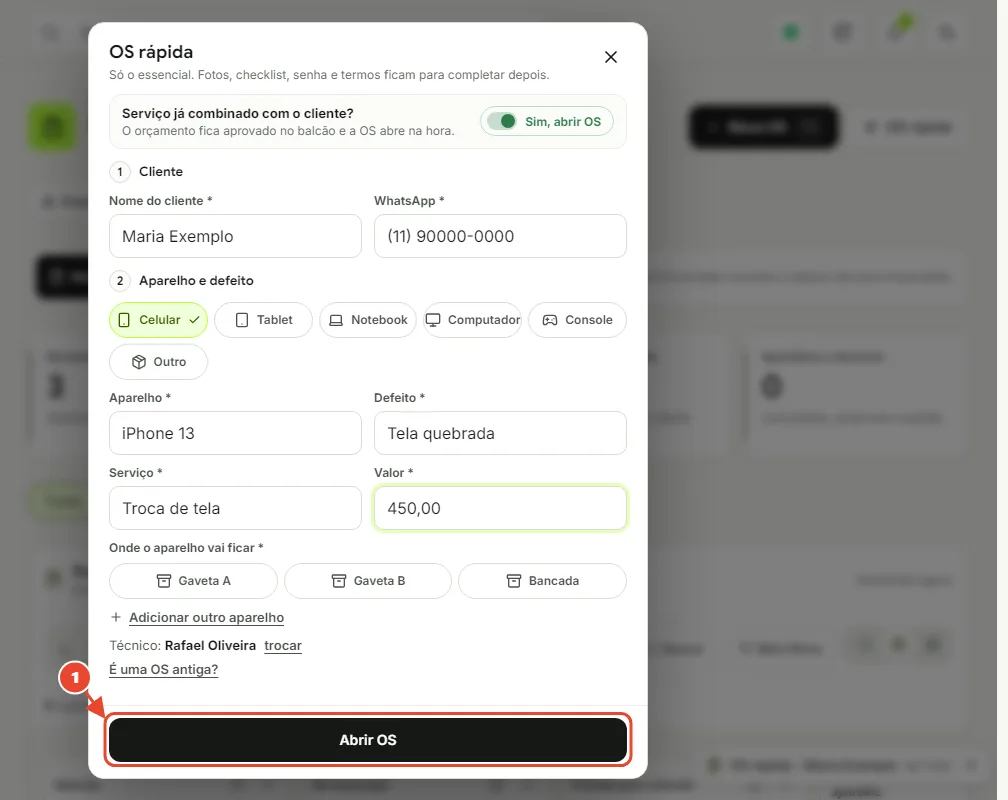
- Confira a chave Serviço já combinado com o cliente?. Ligada (Sim, abrir OS), o orçamento fica aprovado no balcão e a OS abre na hora.
- No bloco Cliente, preencha Nome do cliente e WhatsApp com DDD, ex.: Maria Exemplo, (11) 90000-0000. Se o WhatsApp já tiver cadastro, vai para esse cliente.
- No bloco Aparelho e defeito, escolha o tipo, digite o Aparelho (ex.: iPhone 13) e o Defeito (ex.: tela quebrada).
- Preencha o Serviço (ex.: Troca de tela) e o Valor. Na OS rápida os dois são obrigatórios.
- Se a loja usa locais, escolha onde o aparelho vai ficar. A linha Técnico mostra quem vai pegar o reparo; para mudar, toque em trocar.
- Toque em Abrir OS. A OS abre na tela, pronta para começar.
Mais de um aparelho
Toque em Adicionar outro aparelho. Cada aparelho vira uma OS própria, todas para o mesmo cliente. O botão muda para Abrir 2 OS, Abrir 3 OS e assim por diante.
Outros jeitos de chegar
- Em Orçamentos, o botão Orçamento rápido abre a mesma janela. Com a chave desligada, vira orçamento e a OS abre quando o cliente aprovar.
- Na tela de nova entrada, o link Registro rápido faz o mesmo.
Dúvidas comuns
- Não aparece o botão OS rápida? Ele precisa do acesso de aprovar orçamento. Peça a quem gerencia a equipe.
- Lançar uma OS antiga? O dono ou gerente vê É uma OS antiga? e escolhe a etapa: Aberta, Em execução, Pronta ou Entregue.
- Fechei a janela sem querer? O que você digitou volta sozinho quando abrir de novo.