Central de ajuda › Primeiros passos
Configurar o básico em 3 minutos
O mínimo para a loja sair usando: dados da empresa, termos publicados, garantia e serviços.
Atualizado em 11/11/2026
Com quatro ajustes a loja já sai usando o SuaOS com a sua cara. Tudo começa em Primeiros passos: cada item leva direto para a tela certa e se marca sozinho quando você termina.
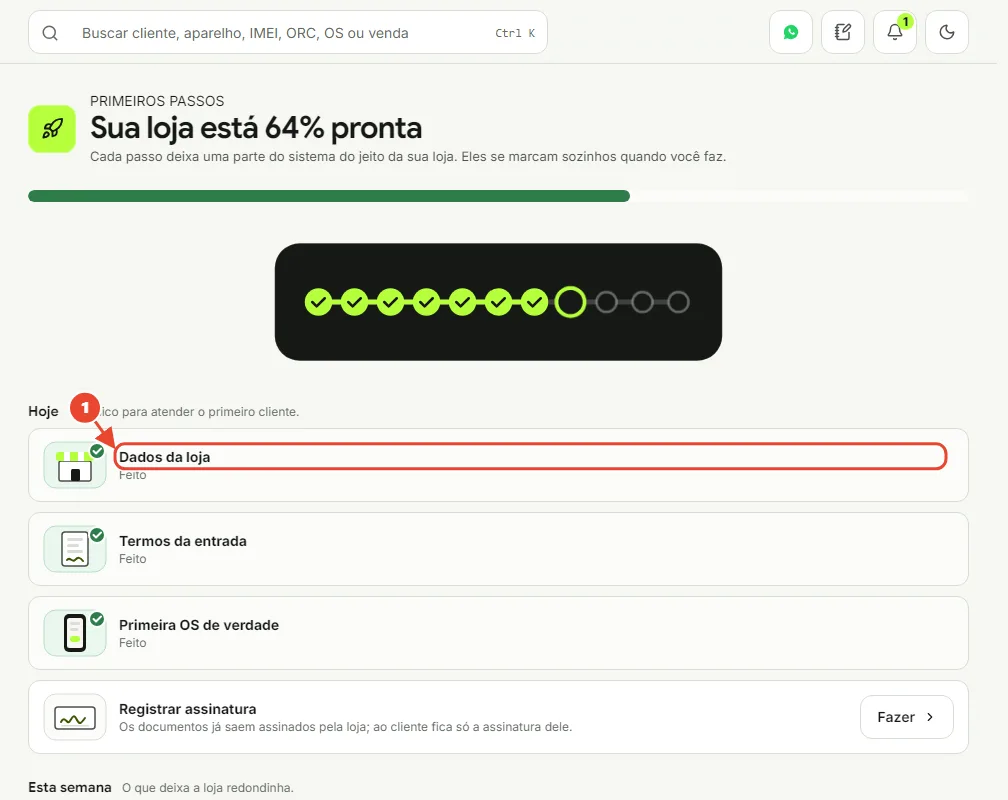
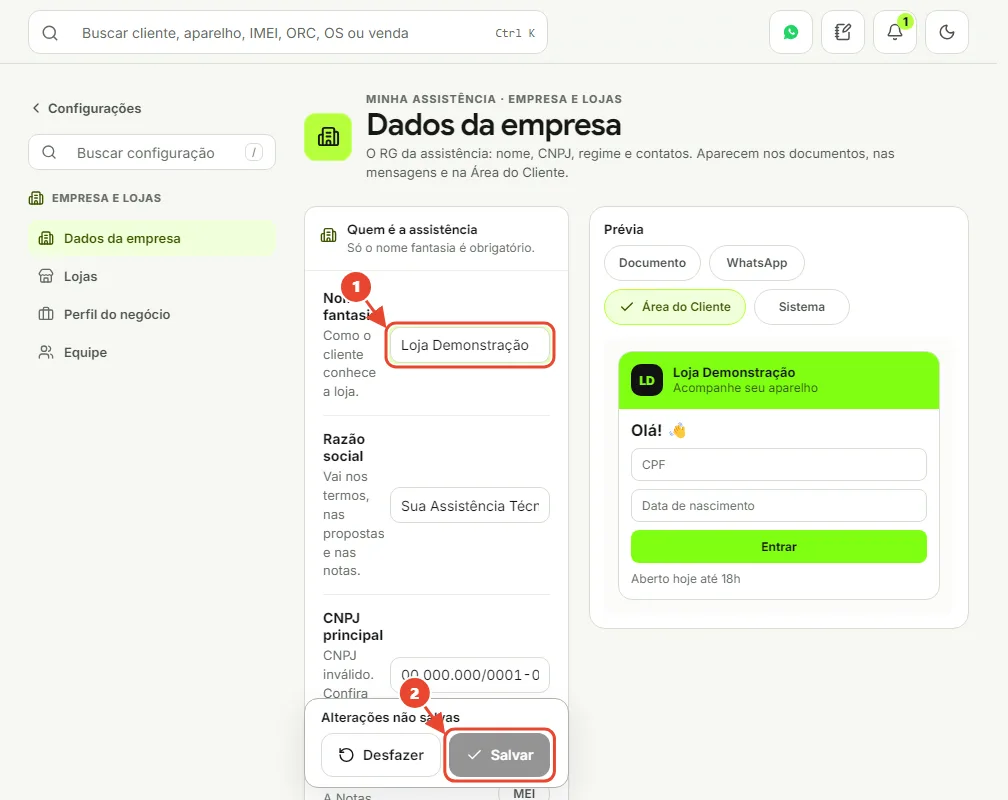
1. Dados da loja
- Em Primeiros passos, toque em Dados da loja. Abre a tela Dados da empresa.
- Em Quem é a assistência, preencha Nome fantasia (o único obrigatório), Razão social e CNPJ principal.
- Em Contato e redes, confira o WhatsApp principal e, se tiver, E-mail, Instagram e Site.
- Toque em Salvar.
Esses dados saem nos documentos, nas mensagens e na Área do Cliente.
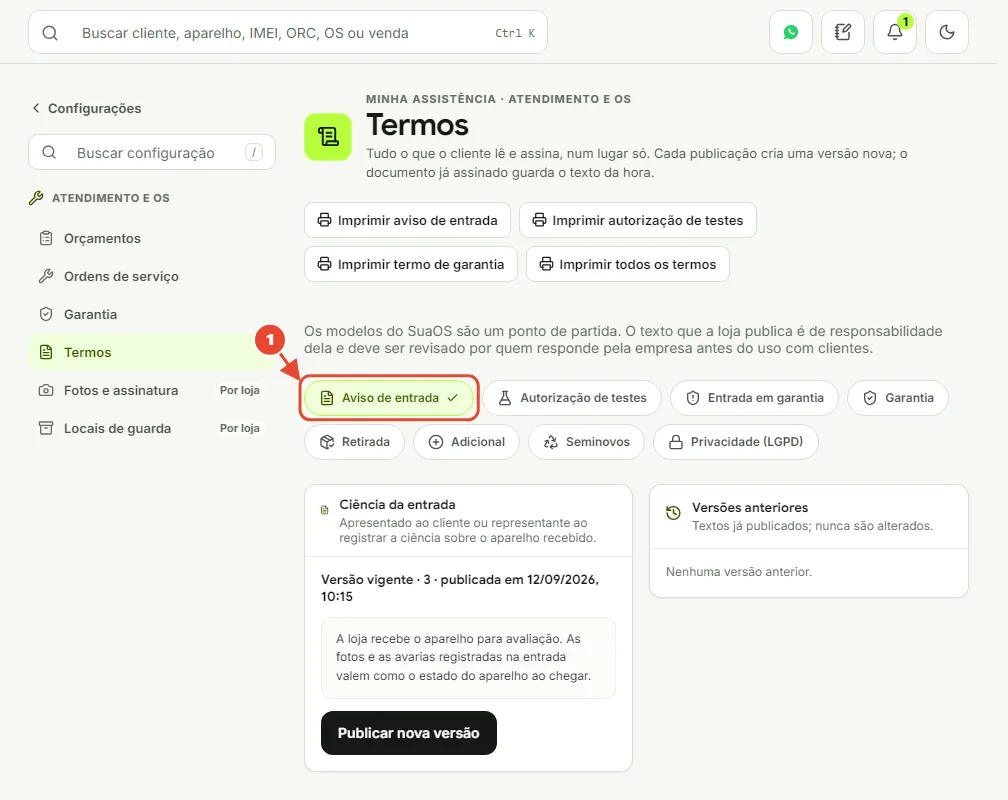
2. Termos da entrada
Os termos são o que o cliente lê e assina ao deixar o aparelho. A loja já vem com um modelo.
- Toque em Termos da entrada. Abre a tela Termos.
- Escolha o termo, por exemplo Aviso de entrada ou Autorização de testes.
- Leia o texto e toque em Revisar e publicar a v1.
Sem os termos publicados, a assinatura da entrada não fecha. Os modelos do SuaOS são um ponto de partida: revise com quem responde pela empresa.
3. Garantia e serviços
- Termo de garantia: o prazo e as regras que vão na OS (ex.: 90 dias).
- Seus serviços: cadastre pelo menos 3 serviços com preço, como "Troca de tela iPhone 13". Eles aparecem prontos na hora do orçamento.
Depois, quando der
- Formas de pagamento: Pix, cartão e dinheiro, com as taxas da maquininha.
- Chamar a equipe: cada pessoa com o seu acesso. Veja Convidar a equipe.
- Abrir o caixa: o primeiro dia de caixa da loja.
Dúvidas comuns
- Errei um dado da empresa? Volte em Dados da empresa, corrija e toque em Salvar de novo.
- Mudei o texto de um termo. E os documentos antigos? Cada publicação cria uma versão nova. O documento já assinado guarda o texto daquela hora.
- Quem pode mexer nisso? Quem gerencia a loja. O técnico não vê essas telas.