Central de ajuda › Estoque e compras
Cadastrar peça e produto
Como cadastrar a peça que vai na OS ou o produto do balcão, com preço, custo e estoque da loja.
Atualizado em 11/11/2026
No SuaOS são duas listas. Peças é o que você usa no conserto (tela, bateria, conector). Produtos é o que você vende no balcão (capinha, película, cabo). O jeito de cadastrar é o mesmo.
Passo a passo
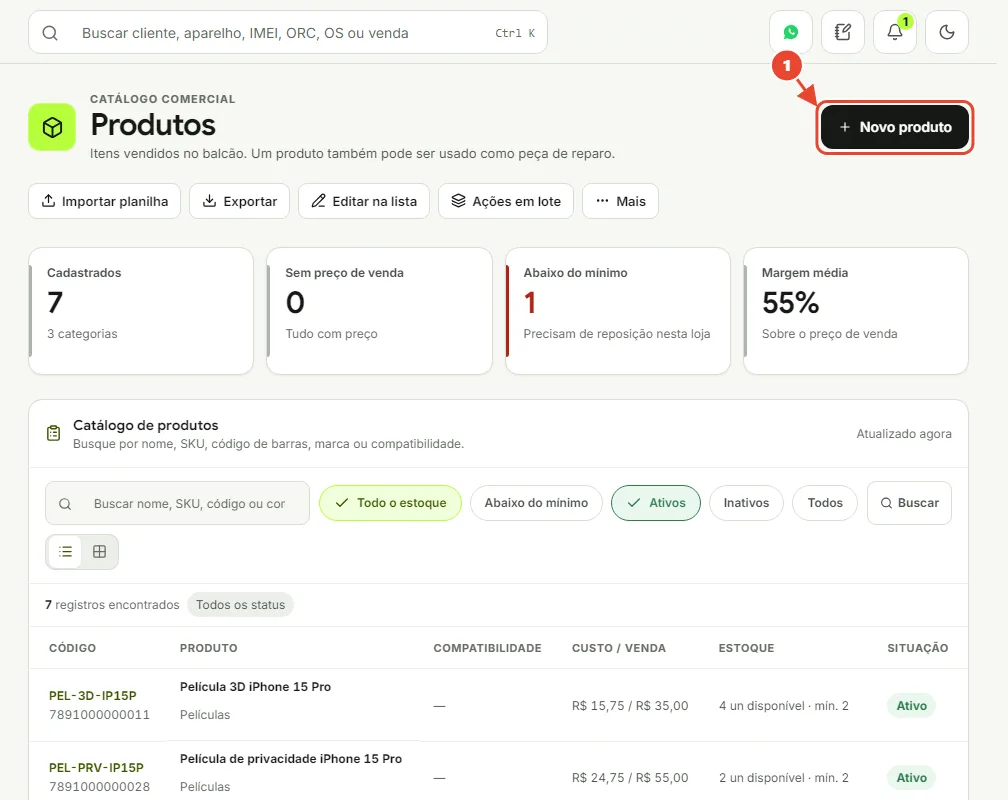
- No menu, em Estoque, abra Produtos (ou Peças) e toque em Novo produto (ou Nova peça).
- No produto, o primeiro cartão é o Cadastro rápido: bipe ou digite o Código de barras. Dá para ler com a Câmera. É opcional.
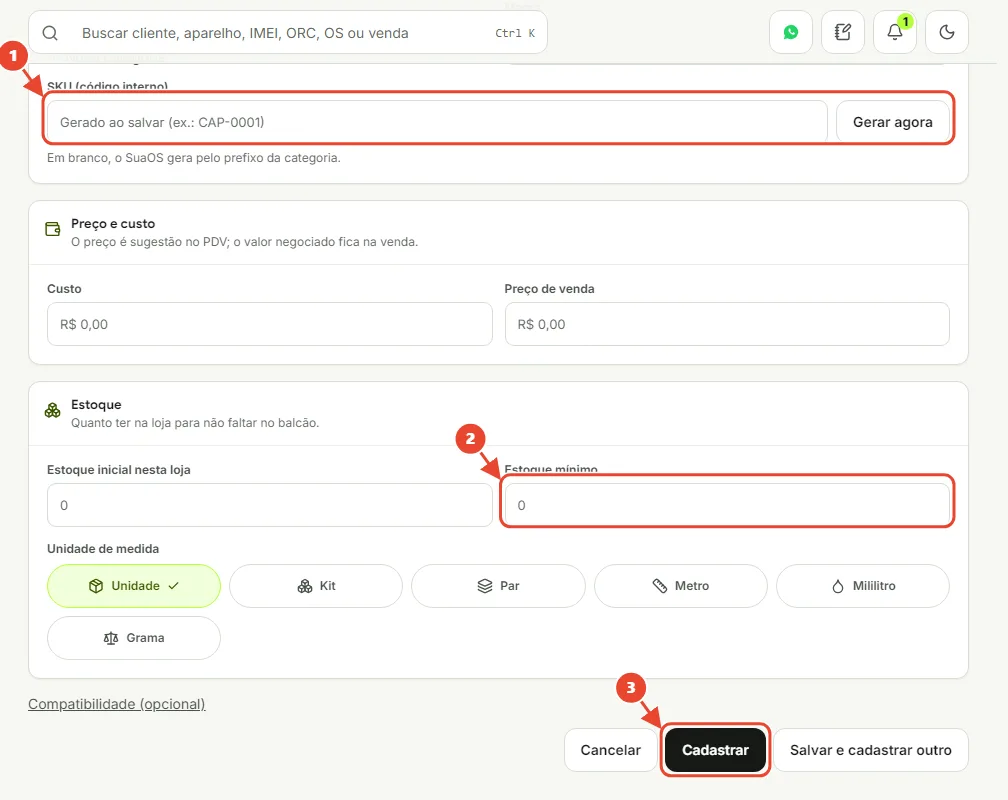
- Preencha o Nome, por exemplo "Capa anti-impacto iPhone 13". O SKU (código interno) pode ficar em branco: o SuaOS gera sozinho ao salvar.
- Em Preço e custo, informe o Preço de venda (na peça, Preço na OS) e o Custo. Com o custo preenchido, os atalhos +50%, +80% e +100% calculam o preço para você.
- Em Estoque, diga o Estoque inicial nesta loja e o Estoque mínimo. Na peça, anote também o Local de guarda (ex.: "Gaveta 3").
- Toque em Cadastrar. Vai cadastrar vários? Use Salvar e cadastrar outro.
Peça que também é vendida
Na peça, ligue Também vender no balcão para ela aparecer no PDV. No produto, ligue Também usar como peça na OS. Assim você não cadastra o mesmo item duas vezes.
Mexer no estoque depois
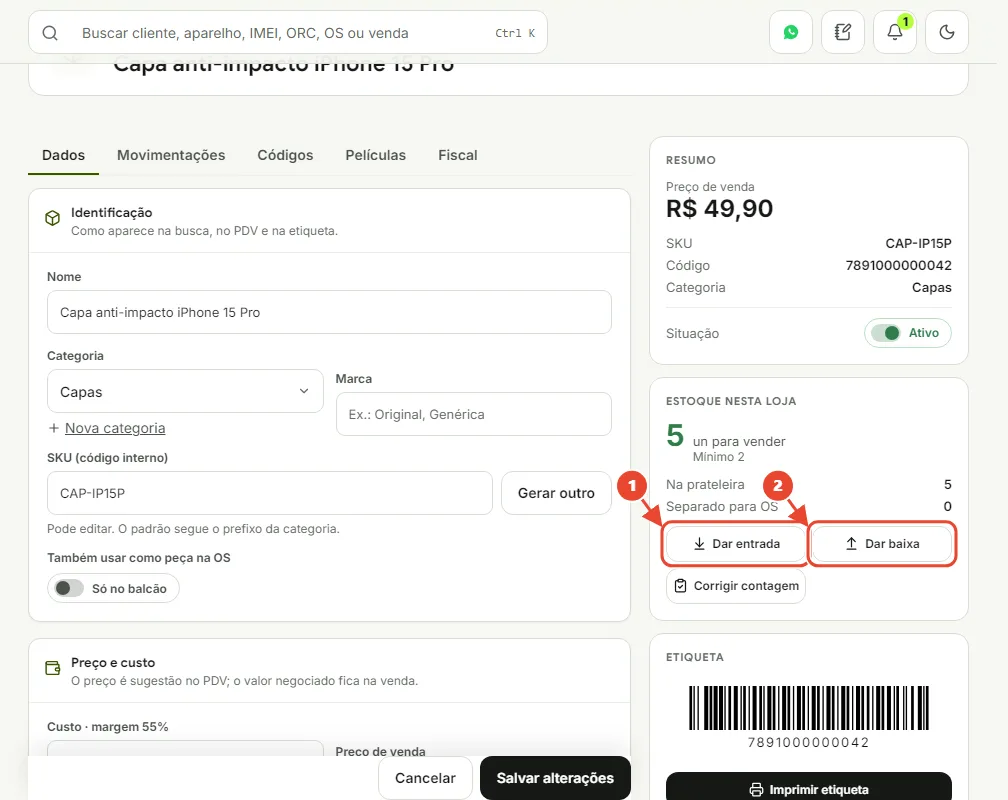
Abra o item. No cartão Estoque nesta loja aparecem Dar entrada, Dar baixa e Corrigir contagem. Cada mudança pede um motivo e fica nas Movimentações. Com mais de uma loja aparece Transferir. Acabando? Toque em Anotar para comprar e o item vai para A comprar.
Dúvidas comuns
- Não vejo o custo? Ele só aparece para quem tem o acesso "Ver custo". Peça a quem gerencia a equipe.
- Tenho muitos itens? Use Importar planilha nos atalhos da tela, ou Editar na lista para mudar vários preços de uma vez.
- Tem limite no Grátis? Sim: 50 produtos e peças. Veja os limites do Grátis.
- O preço é fixo? Não. É uma sugestão: o valor combinado fica na OS ou na venda.