Central de ajuda › Ordens de serviço
Adicionar peça, serviço ou desconto na OS
Como somar peça, serviço ou desconto numa OS aberta e quando o cliente precisa aceitar.
Atualizado em 11/11/2026
Abriu o aparelho e achou mais um problema? Ou quer dar um desconto? Tudo isso fica nos Adicionais da OS.
Passo a passo
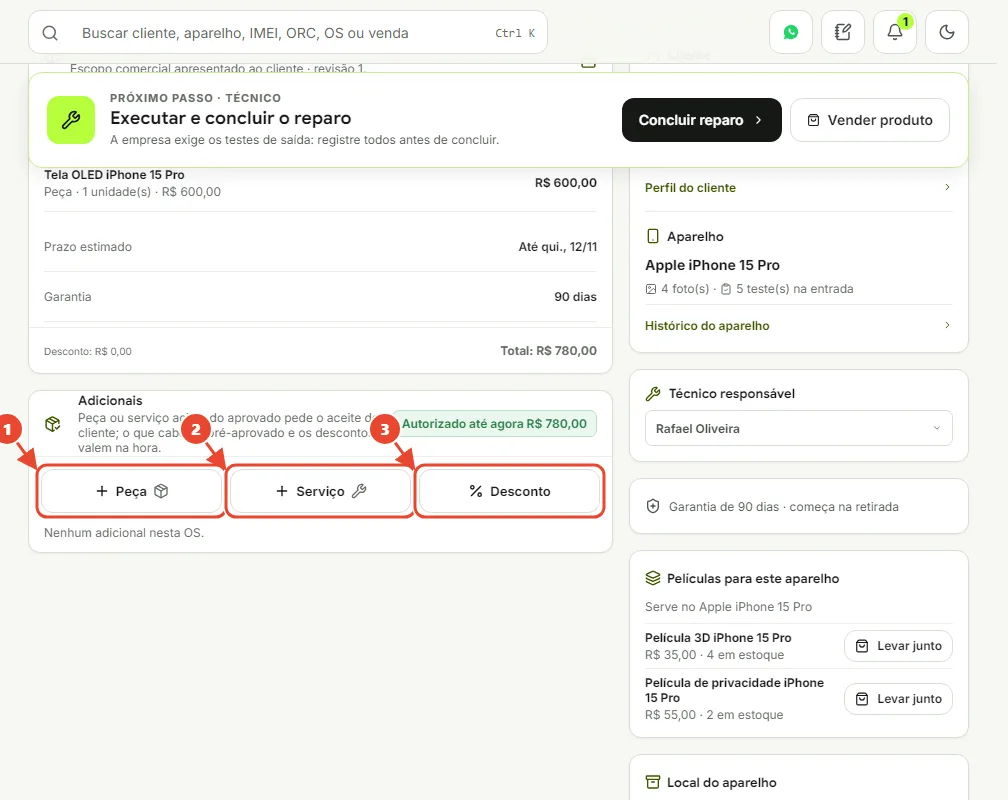
- Abra a OS e vá na aba Serviço aprovado.
- No cartão Adicionais, toque em Peça, Serviço ou Desconto.
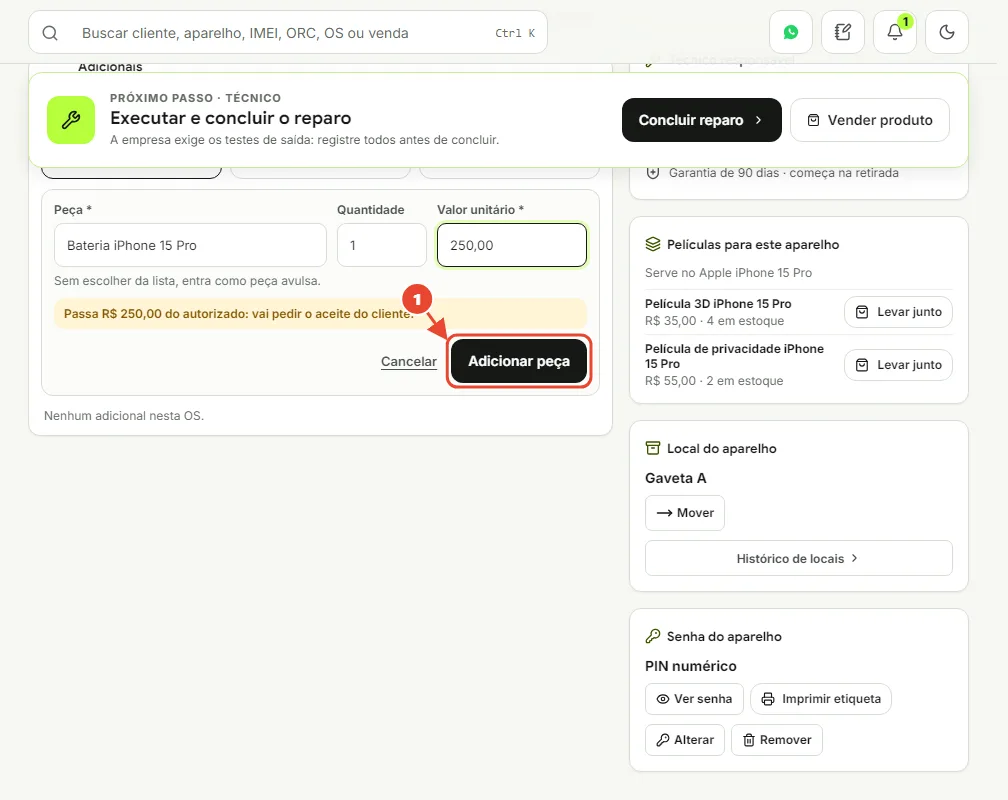
- Para peça: busque no estoque ou digite uma peça avulsa, informe a Quantidade e o Valor unitário. Para serviço: busque nos serviços cadastrados e informe o Valor.
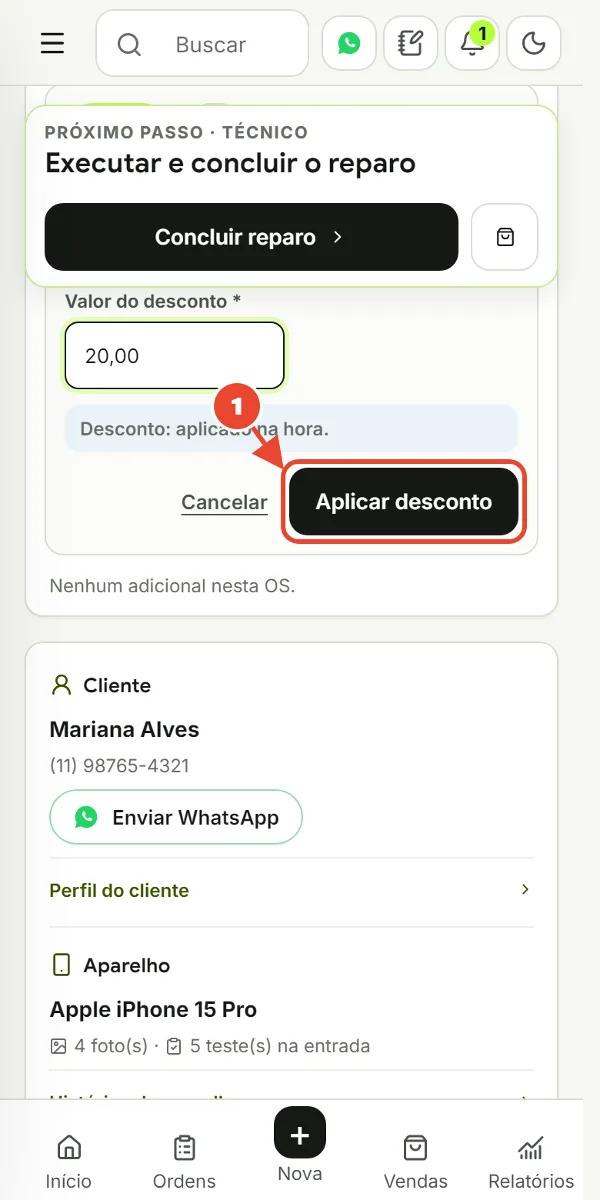
- Antes de confirmar, aparece uma linha dizendo o que vai acontecer. Leia com atenção.
- Toque em Adicionar peça, Adicionar serviço ou Aplicar desconto.
Quando o cliente precisa aceitar
- Desconto vale na hora. Pode ser R$ ou %, com um motivo (ex.: desconto de fidelidade).
- Peça ou serviço que cabe no valor pré-aprovado também vale na hora.
- O que passa do aprovado fica Aguardando aceite. Registre a resposta do cliente (WhatsApp, telefone ou na loja) em Registrar a resposta: aprova ou recusa.
O selo Autorizado até agora mostra o total que o cliente já liberou.
Capa, película e outros produtos
Produto que o cliente leva junto (capa, película, carregador) não é adicional do reparo. Use Vender produto no alto da OS. Você cobra na hora ou junto com o conserto, no Pagamento da aba Retirada. Essa venda não conta no limite de vendas do PDV no plano Grátis.
Dúvidas comuns
- O botão de adicionais sumiu? Eles só aparecem com a OS aberta, em execução ou pronta.
- E se o cliente não responder? Na retirada, adicional sem resposta fica recusado e não é cobrado (a não ser que a loja exija a resposta antes).
- A assinatura do adicional conta no plano Grátis? Não. Só a assinatura de entrada conta.