Central de ajuda › Estoque e compras
A comprar, fornecedor e pedido de compra
Como anotar o que o cliente pediu e a loja não tem, mandar a lista para o fornecedor e avisar quem pediu quando chegar.
Atualizado em 11/11/2026
O cliente pediu uma capinha que você não tem? Não confie na memória. Anote em A comprar e, na hora da compra, a lista já está pronta.
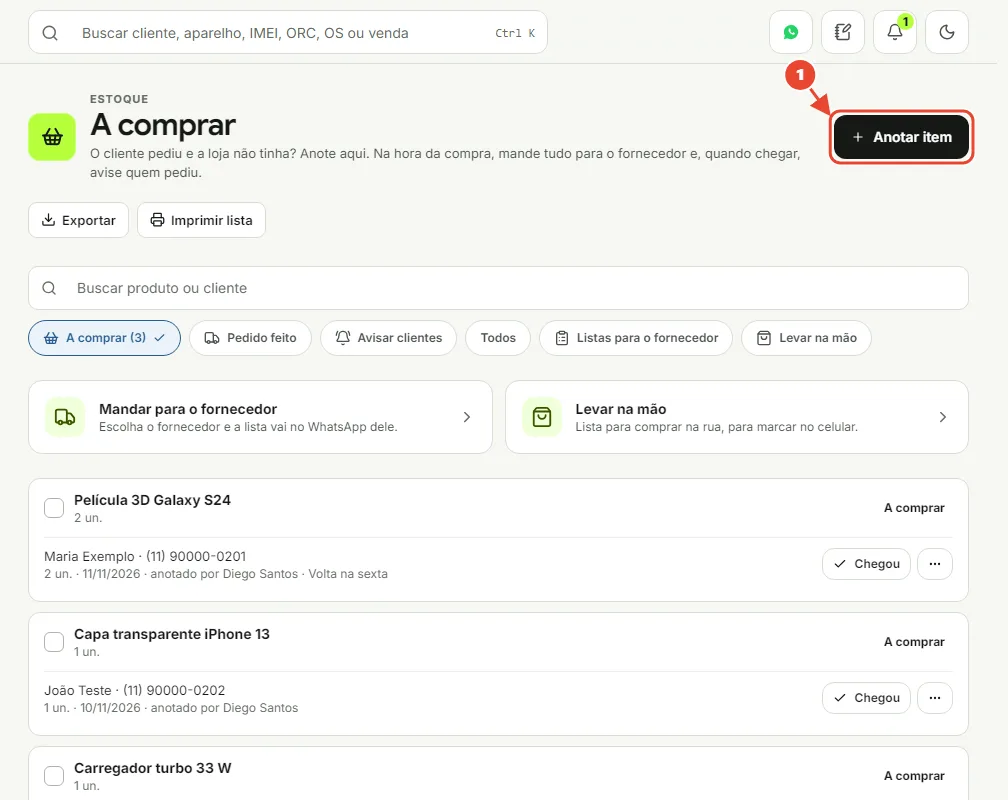
Anotar o que faltou
- No menu, em Estoque, abra A comprar e toque em Anotar item.
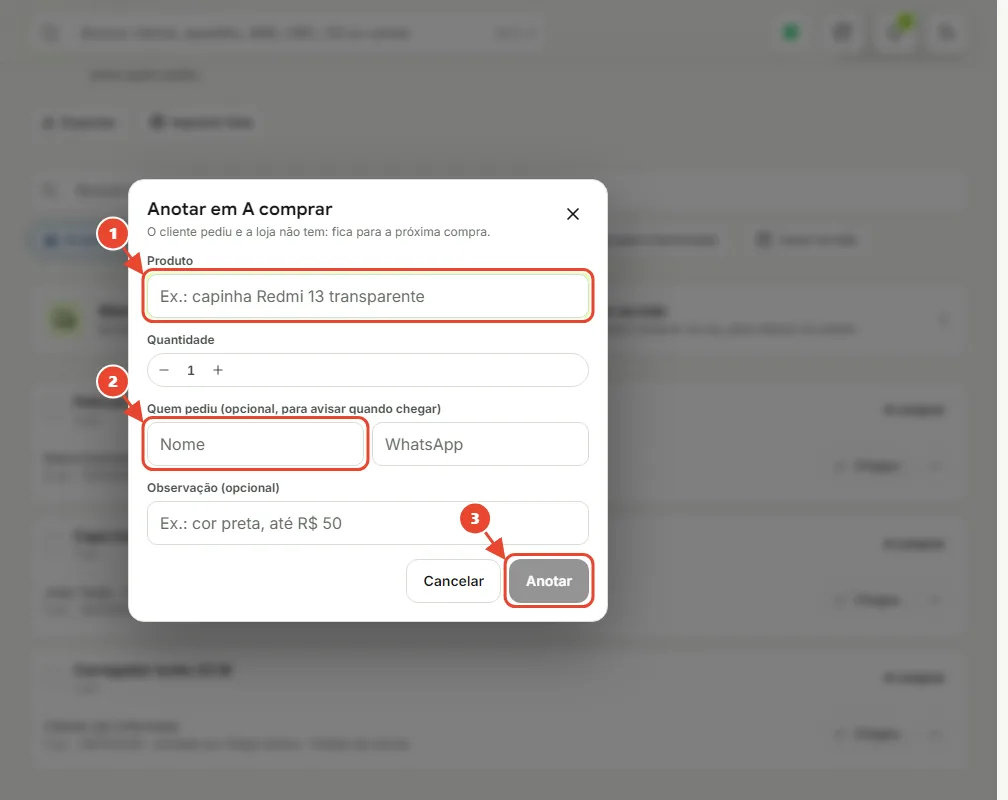
- Em Produto, digite o que o cliente quer. Se o item já existe no cadastro, ele aparece embaixo para escolher.
- Ajuste a Quantidade.
- Em Quem pediu, anote nome e WhatsApp (ex.: "Maria Exemplo"). É opcional, mas é o que permite avisar depois.
- Toque em Anotar.
Dá para anotar também de dentro do produto, com Anotar para comprar.
Comprar
Na lista aparecem dois caminhos:
- Mandar para o fornecedor: escolha o Fornecedor e toque em Mandar no WhatsApp de (com o nome dele). A mensagem vai pronta, com os itens. Se só quer registrar, use Só montar o pedido.
- Levar na mão: uma lista para comprar na rua, marcando no celular.
Comprou por fora? Em cada item, Já comprado tira da lista.
Pedido de compra
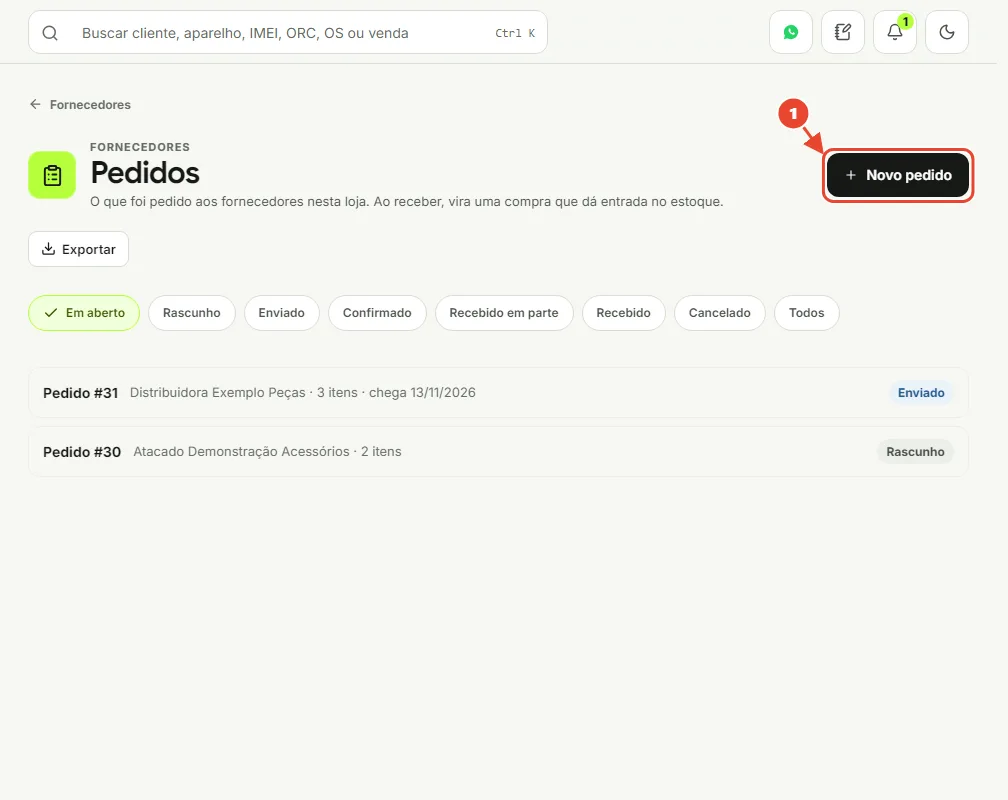
Para pedir reposição sem cliente esperando, abra Movimentações › Pedidos ao fornecedor (ou o fornecedor, em Pedidos a este fornecedor) e toque em Novo pedido. Escolha o Fornecedor, busque os itens ou use Repor o que está abaixo do mínimo, e envie pelo WhatsApp. O pedido não mexe no estoque. Quando a mercadoria chegar, toque em Receber: aí vira uma compra e o estoque sobe.
Quando chegar
Marque Chegou no item. O SuaOS oferece Avisar no WhatsApp para quem pediu. Quem ainda não foi avisado fica em Avisar clientes, separado por cliente.
Dúvidas comuns
- O fornecedor não aparece? Cadastre em Fornecedores com o WhatsApp dele.
- Tem limite no Grátis? Sim: 5 pedidos de compra por mês e 1 lista de compras guardada. Veja os limites do Grátis.
- Desistiu? Use Descartar e escolha o motivo, como Cliente desistiu.